
Transportadoras, Rotas e Entregas: Veja as novidades
Gestão de Transportadoras
Encontre suas transportadoras com mais facilidade
Já imaginou identificar e encontrar as transportadoras com mais facilidade, sem precisar diferenciá-las manualmente dos demais clientes cadastrados?
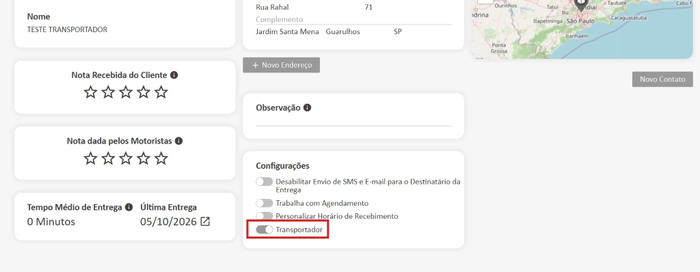
Agora, o cadastro de Clientes do Active TudoEntregue tem a marcação Transportadora, que é preenchida automaticamente quando a transportadora é identificada na importação de XML, planilha padrão ou layout personalizado.
Você também pode ativar ou desativar essa marcação manualmente. E, mesmo que você desmarque um cliente como transportadora, o histórico de rotas e entregas realizadas com ele continua preservado.
Identifique a transportadora responsável por cada rota
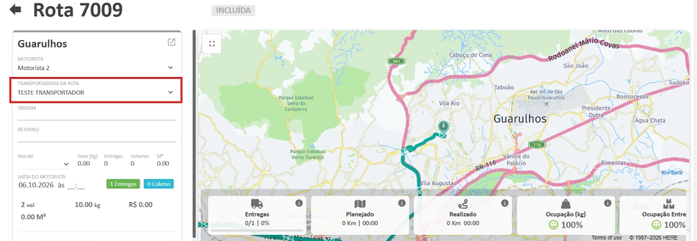
Agora você pode acompanhar com mais facilidade qual transportadora é responsável por cada rota, sem precisar preencher essa informação entrega por entrega.
No Detalhe da Rota, basta selecionar a transportadora no campo disponível logo abaixo do motorista.
Ao definir a transportadora, todas as entregas da rota recebem essa informação automaticamente. Se você alterar a transportadora, a mudança também é refletida nas entregas vinculadas.
Para facilitar ainda mais o acompanhamento, você pode exibir a transportadora como coluna no grid de Rotas, pelo Alterar Grid, e também utilizá-la como filtro.
Escolha a transportadora durante a roteirização
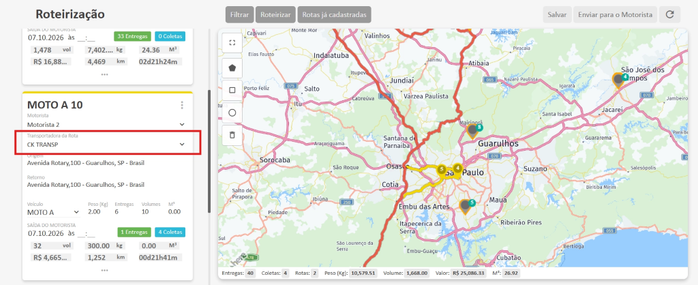
Ganhe mais agilidade no planejamento ao definir a transportadora diretamente na tela de Roteirização, no mesmo momento em que escolhe o motorista.
Cada rota pode ter sua própria transportadora, e a informação é mantida quando você salva a roteirização.
No mapa, o balão de cada entrega também mostra a transportadora vinculada, facilitando a conferência das rotas e com menos idas e vindas entre telas.
Analise o desempenho por transportadora no dashboard
Já pensou em analisar o desempenho de cada transportadora de forma consolidada, mesmo quando ela atende diferentes rotas e motoristas?
Para isso, o dashboard ganhou a nova visão Transportadora, além das opções que já existiam por Motorista e por Rota.
Ao selecionar uma transportadora, você visualiza os dados de todas as suas rotas e entregas. As rotas que não têm transportadora alocada ficam agrupadas em Sem transportadora, para que nenhum dado fique de fora da sua análise.
E, para saber mais detalhes, basta clicar em uma transportadora para abrir a tela de Rotas já filtrada com as informações.
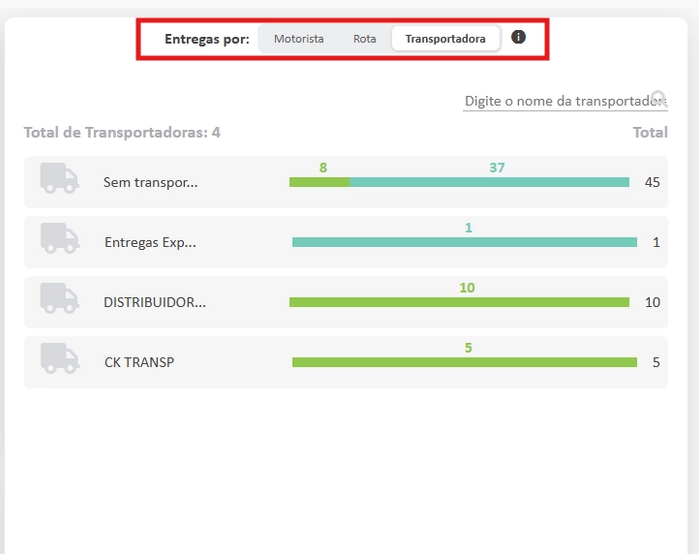
Analise entregas e ocorrências por transportadora
Com essa versão, você consegue acompanhar o volume e o desempenho dos seus parceiros de transporte com mais facilidade.
Os relatórios Entregas Analítico, Relatório de Rotas e Relatório de Ocorrências agora exibem a transportadora envolvida e contam com novos filtros para essa informação.
Com isso, fica mais simples identificar quais transportadoras concentram mais entregas, ocorrências ou insucessos, além de ter informações para apoiar decisões e negociações com os parceiros.
Cadastre transportadoras automaticamente pelos XMLs
Agora você pode reduzir o trabalho manual no cadastro de transportadoras, porque o TudoEntregue pode identificá-las e cadastrá-las automaticamente a partir dos XMLs de NF-e e CT-e.
- No CT-e, o sistema utiliza os dados do emitente.
- Na NF-e, o cadastro acontece quando o grupo da transportadora está presente e possui CNPJ ou CPF informado.
Quando a transportadora já está cadastrada, o TudoEntregue preserva os dados existentes e apenas marca o registro como transportadora, quando necessário. Se ainda não existir, cria o cadastro com as informações disponíveis no XML.
Quando a NF-e não possui o grupo ou o documento da transportadora, essa etapa é ignorada e o processamento do documento continua normalmente.
Cadastre a transportadora junto com a entrega
Você pode cadastrar e vincular a transportadora à entrega no mesmo upload da planilha, reduzindo o trabalho manual depois da importação.
O modelo de planilha de entregas agora permite informar CNPJ, nome, CEP, endereço, número, complemento, bairro, cidade e estado da transportadora.
Com o CNPJ informado, o TudoEntregue procura o cadastro em Clientes:
- Se encontrar, mantém os dados existentes e identifica o registro como transportadora.
- Se não encontrar, cria um novo cadastro com as informações enviadas.
Quando houver CNPJ para um novo cadastro, o nome também deve ser informado.
Se a coluna CNPJ Transportadora não estiver preenchida, a entrega segue o fluxo atual, sem vínculo com uma transportadora.
Use seus próprios layouts para informar transportadoras
Você não precisa adaptar sua planilha para cadastrar as transportadoras. Agora, seus próprios arquivos também podem trazer essas informações, deixando a importação mais flexível e evitando ajustes no formato que você já utiliza.
Na configuração de Layout de Importação, você pode mapear CNPJ, nome, CEP, endereço, número, complemento, bairro, cidade e estado da transportadora e escolher apenas os campos disponíveis no seu arquivo.
Como os campos são opcionais, os layouts que não trabalham com informações de transportadora continuam funcionando normalmente.
Durante a importação, os dados mapeados são direcionados ao cadastro de Clientes. Quando houver documento para criar uma nova transportadora, o nome também deve ser informado.
Envie e consulte os dados da transportadora nas integrações
Agora, a informação da transportadora também acompanha suas integrações de entregas. Isso facilita a identificação do parceiro responsável e mantém esse dado disponível tanto no envio quanto na consulta das informações pela API.
O objeto opcional TransporterAddress permite informar documento, nome e endereço da transportadora no cadastro e na edição de entregas pelo POST /orders. Você pode enviar todas as informações ou apenas aquelas que estiverem disponíveis.
Os dados também aparecem no retorno do cadastro e na consulta de entregas finalizadas pelo GET /orders/finish.
Quando nenhuma informação de transportadora for enviada, o objeto permanece vazio ou nulo. Como os campos são opcionais e independentes, as integrações existentes continuam funcionando normalmente.
Rota e Entregas
Vá da Rota para as Entregas (e vice-versa) com poucos cliques
Chega de copiar números, voltar para outra tela e refazer pesquisas para encontrar uma rota ou suas entregas. Agora, você navega entre essas informações diretamente, com poucos cliques.
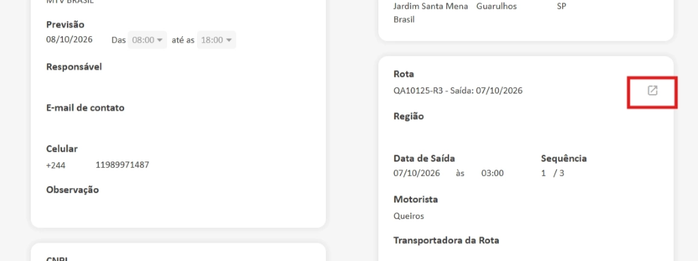
- Na tela de Entregas, basta clicar na rota vinculada para abrir diretamente o detalhe dela.
- No detalhe da Rota, o atalho Visualizar entregas abre a tela de Entregas já filtrada com todas as entregas daquela rota, independentemente do status.
O filtro fica visível na tela e pode ser removido normalmente, e as visualizações personalizadas continuam funcionando.
Assim, você acompanha a operação com mais agilidade e reduz o risco de consultar a rota ou entrega errada, inclusive quando existem rotas com o mesmo nome.
Notificações
“Sua entrega é a próxima”
E se o destinatário soubesse que a entrega dele está chegando?
Agora, você pode enviar esse aviso automaticamente e dar mais tempo para ele se preparar para receber a mercadoria.
Você pode avisar o destinatário com antecedência para que ele se prepare para receber a mercadoria. Em operações com rotas sequenciadas, um novo gatilho envia uma mensagem por WhatsApp ou e-mail quando o motorista finaliza uma entrega e a próxima entrega da rota é daquele destinatário.
O aviso antecipado ajuda a reduzir tentativas frustradas e insucessos na entrega.
O TudoEntregue ignora automaticamente as entregas canceladas ou já concluídas e envia a mensagem para o próximo destinatário válido da rota.
A notificação por raio de proximidade continua funcionando normalmente e pode ser usada junto com o novo aviso.
Para saber mais detalhes sobre as melhorias do Active TudoEntregue, é só entrar em contato com a equipe de suporte!