
- Consulte a data e usuário de aprovação de seus CT-es e se eles já foram consultados via WebService
- Saiba se seus romaneios são com redespacho através de sua numeração
- Calcule o Nível de Serviço de seus parceiros com base em todas as notas fiscais importadas
- Consulte como seus documentos foram importados através do log de processamento do Active OnSupply
- Reajuste e cadastro de tabelas através da importação de planilha em Excel
Versão 222
Consulte a data e usuário de aprovação de seus CT-es e se eles já foram consultados via WebService
Já comentamos em outras novidades que você pode consultar como e quando seus documentos foram importados no Active OnSupply com apenas alguns cliques.
Agora, para simplificar ainda mais o seu dia a dia, também é possível consultar dados como data que o usuário fez a aprovação dos CT-es, data de importação e até mesmo se eles já foram consultados por WebService, sem precisar acessar estes documentos.
- Para consultar estas informações basta passar o mouse no ícone “i” de informação:
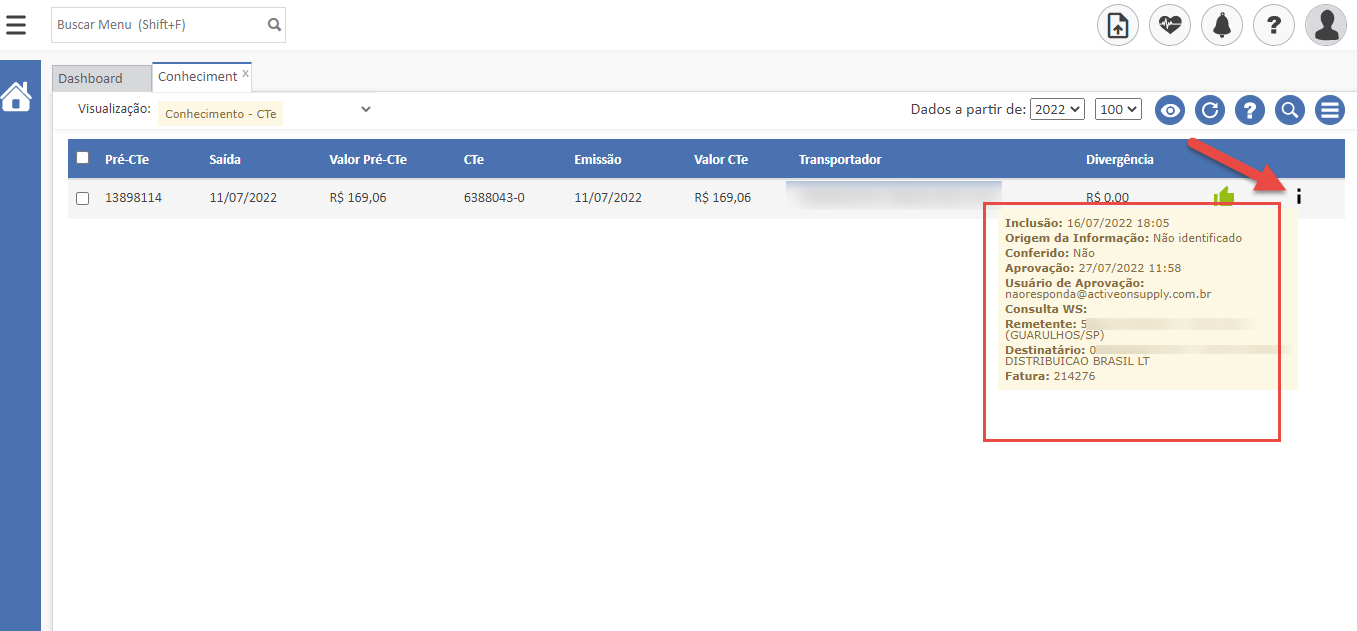
Bem simples né?
A funcionalidade já está disponível para outros documentos como faturas, ocorrências, notas fiscais e orçamentos.
Assim, você otimiza seu tempo e consegue consultar as informações desejadas com facilidade.
Saiba mais sobre essa facilidade contatando nossa equipe de suporte.
Saiba se seus romaneios são com redespacho através de sua numeração
Você trabalha com operações de redespacho? Tem dificuldades de identificar sobre qual trecho se trata determinado romaneio?
Para facilitar o seu dia a dia, agora o Active OnSupply vai identificar na própria numeração do romaneio se ele é de uma operação de redespacho e qual seu trecho.
Assim, você não precisará acessar romaneio por romaneio para identificar a transportadora e ainda consultar se ela realizará o transporte do primeiro trecho ou não.
Caso a operação se trate de um redespacho, será retornado no final da numeração “RED” e em seguida à numeração referente ao trecho. O segundo trecho, por exemplo, será retornado “RED/1”, enquanto o terceiro “RED/2” e assim por diante.
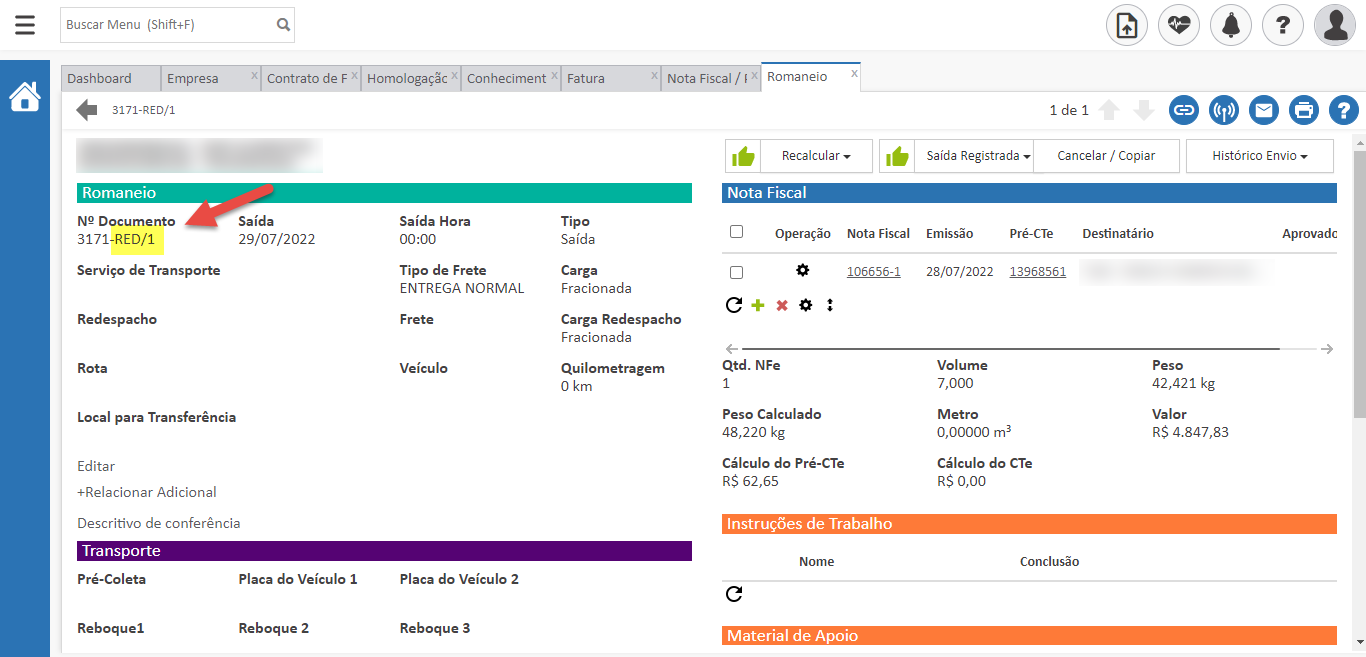
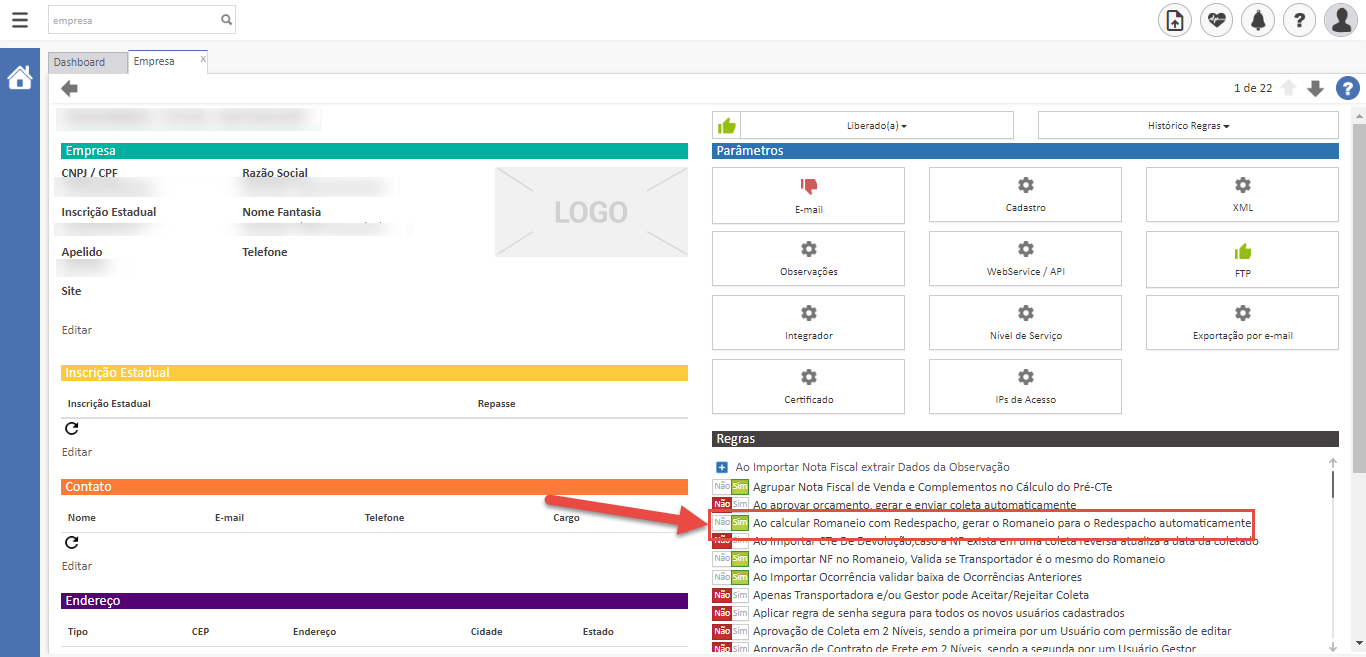
Importante! Para utilizar esta facilidade é necessário utilizar o cálculo automático dos romaneios de redespacho. Caso você ainda não utilize este cálculo, é possível ativa-lo na tela de Empresas marcando a regra “Ao calcular Romaneio com Redespacho, gerar o Romaneio para o Redespacho automaticamente”:
Quer saber mais sobre essa novidade? Fale com nossa equipe de suporte e confira como ela pode te auxiliar no dia a dia.
Calcule o Nível de Serviço de seus parceiros com base em todas as notas fiscais importadas
Como você avalia a performance de suas transportadoras? Você também considera as entregas das notas fiscais que você não é informado como pagador?
Agora, além de saber se suas transportadoras estão atingindo a performance exigida por sua empresa, você também pode escolher se o Active OnSupply deve ou não considerar todas as notas fiscais importadas no cálculo do Nível de Serviço.
Assim, você consegue avaliar com mais assertividade o Nível de Serviço dos seus parceiros caso você também considere entregas de suas franquias.
- Para utilizar essa facilidade, basta acessar a Tela de Empresas e clicar em “Nível de Serviço”
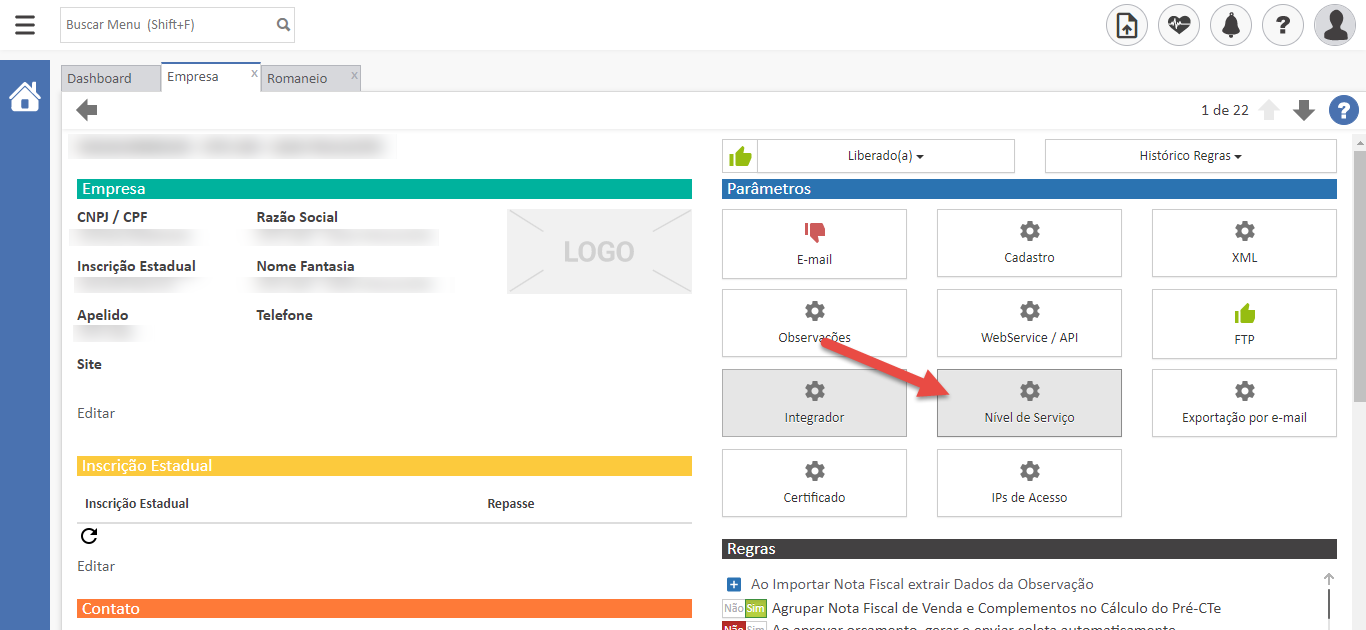
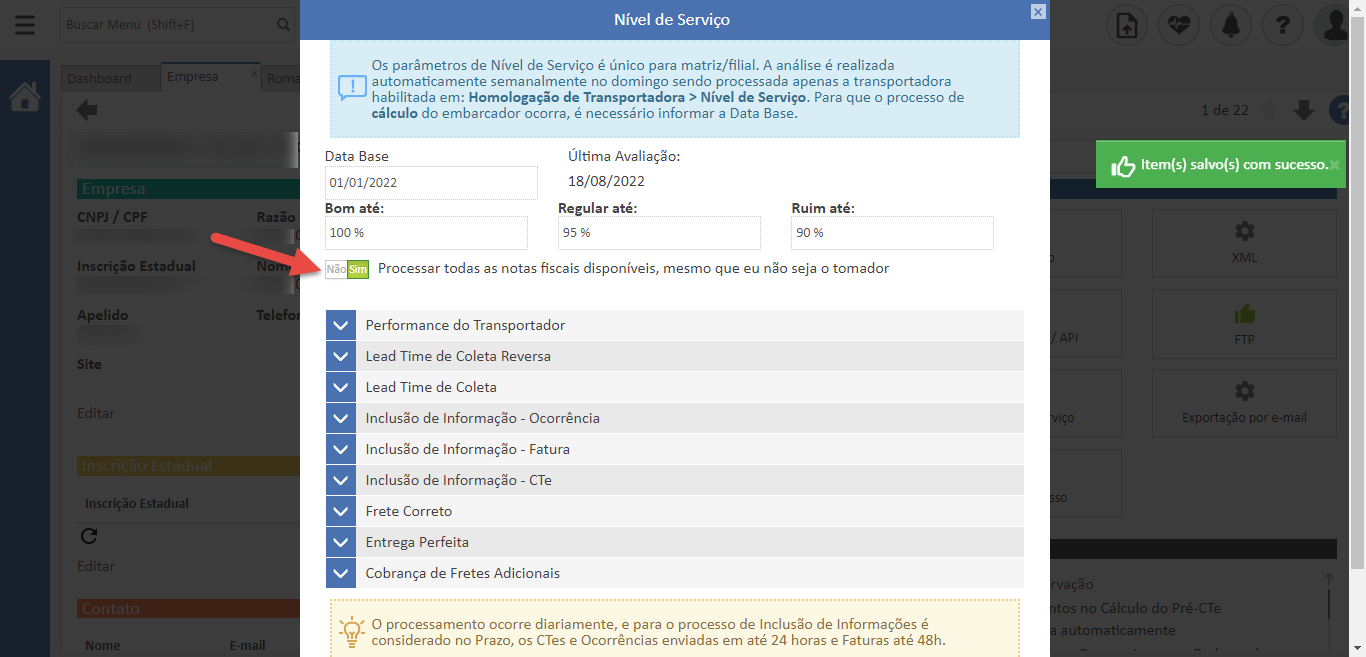
- Após isto, marque a regra “Processar todas as notas fiscais disponíveis, mesmo que eu não seja o tomador” e pronto!
Ainda não conhece o Nível de Serviço do Active OnSupply e passa horas atualizando planilhas para consultar se suas transportadoras estão realizando as entregas no prazo? Clique aqui e saiba mais como otimizar esse processo no Active OnSupply →
Versão 223
Consulte como seus documentos foram importados através do log de processamento do Active OnSupply
Você já precisou consultar se um determinado documento foi enviado pela transportadora ou não, ou como o envio foi realizado para o Active OnSupply, mas não sabe bem como localizar essa informação?
Pela da tela de Log de Processamento do Active OnSupply, você consegue consultar todas as importações que foram realizadas e até mesmo todas as exportações manuais e consultas que seu ERP realizou via integração.
- É bem fácil, basta acessar a tela no menu “Gestão da Informação”.
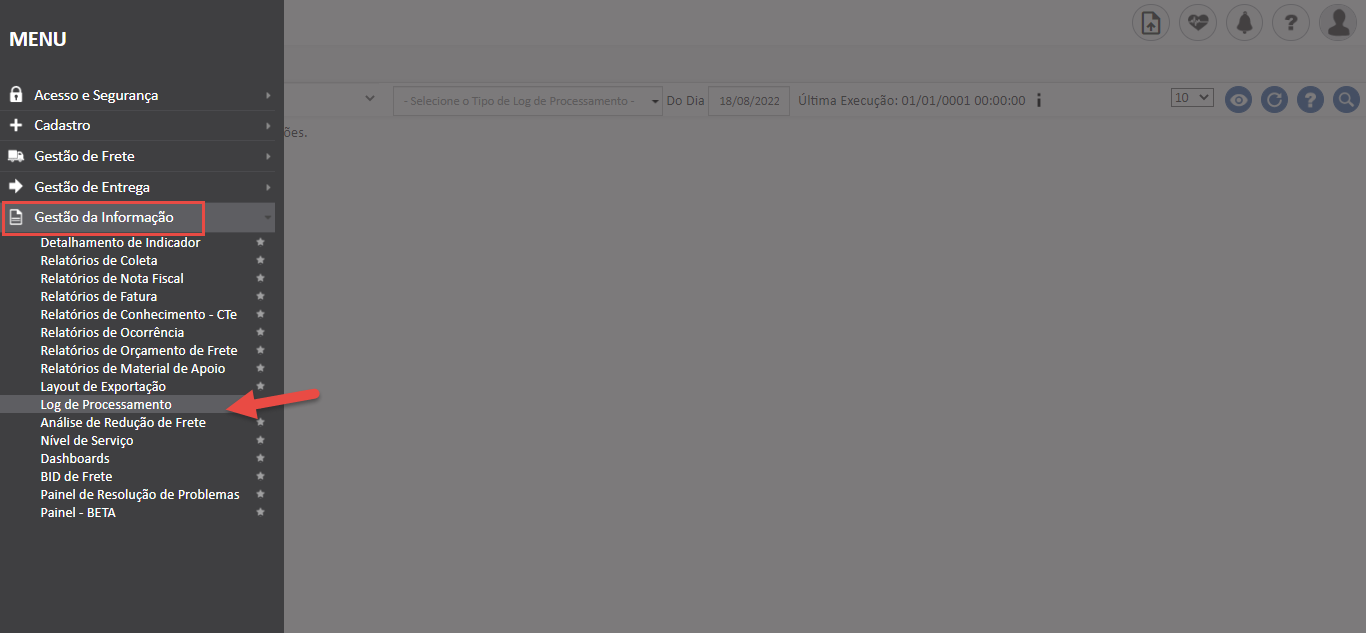
- Após isto, selecione a data e o tipo de log. Você pode consultar por exemplo, as importações de ocorrências e faturas que são enviadas por FTP;
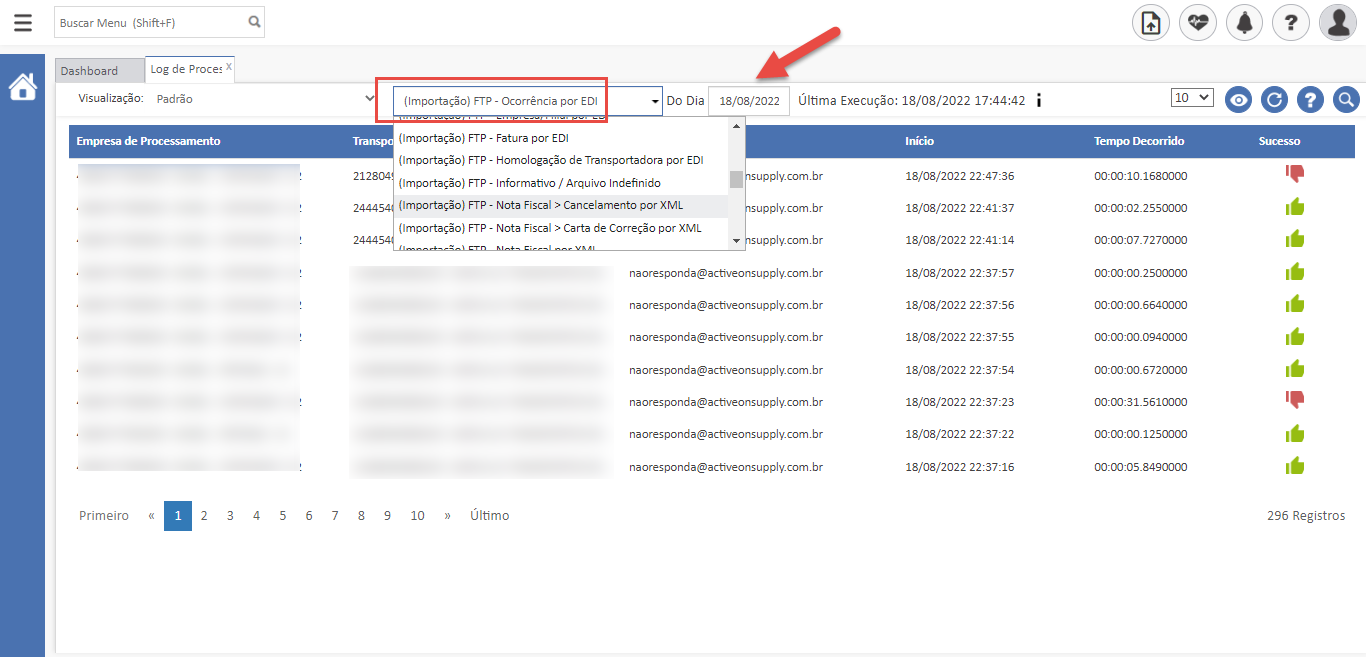
- Utilize os filtros indicados, caso queira consultar, por exemplo, somente documentos de determinada transportadora.
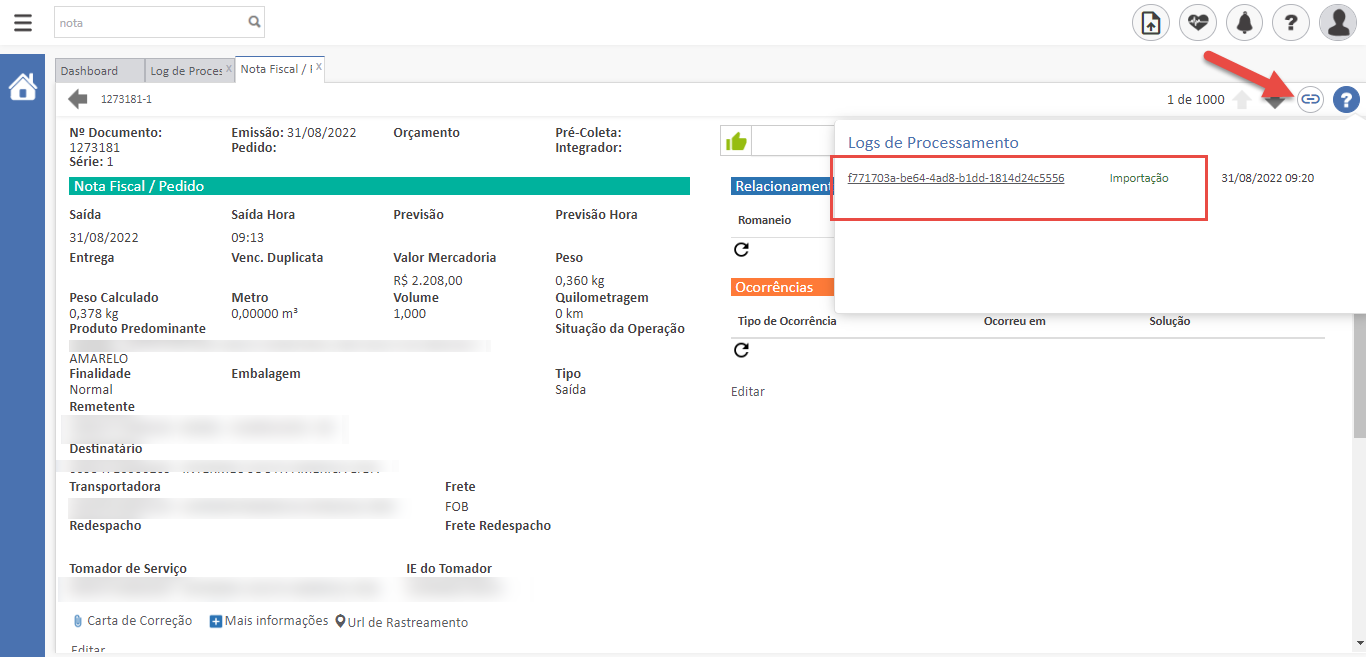
Além disso, caso queira consultar como e quando ocorreu a importação de um documento isolado basta acessar ele!
- Você pode consultar a data de importação e se o documento já foi consultado via WebService ou não, clicando no ícone indicado.
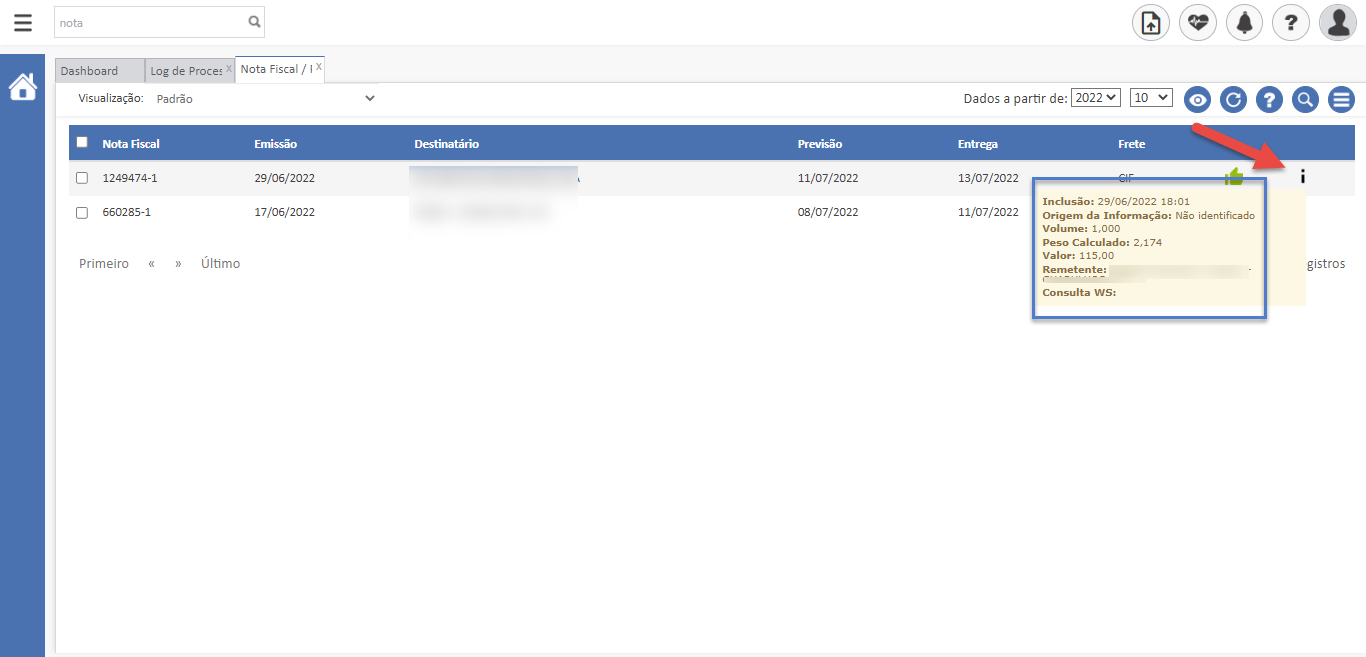
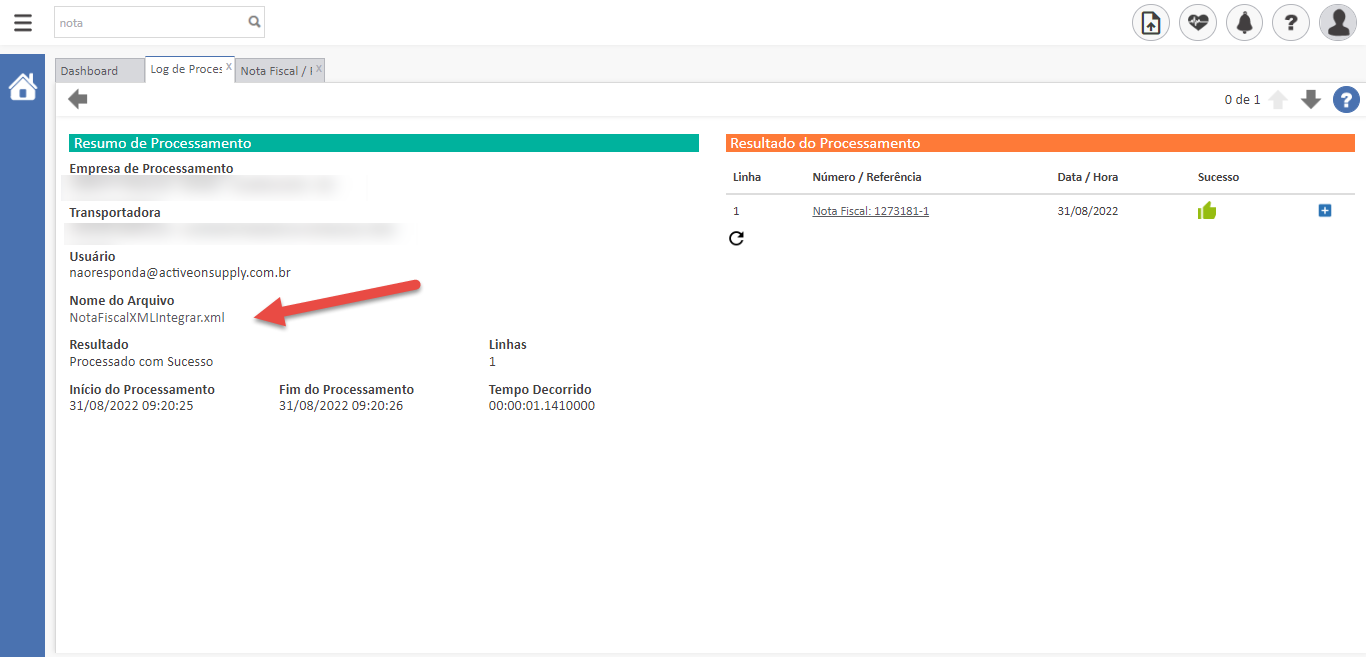
- Dentro do documento, clique no ícone de “Log de processamento”. O Active OnSupply apresentará um link onde você pode consultar o EDI ou XML enviado pela transportadora e a hora do processamento.
Quer saber mais sobre essa novidade? Entre em contato com nossa equipe de suporte e confira como ela pode te auxiliar no dia a dia.
Reajuste e cadastro de tabelas através da importação de planilha em Excel
Você sabia que no Active OnSupply você pode cadastrar e reajustar suas tabelas apenas importando uma planilha em Excel?
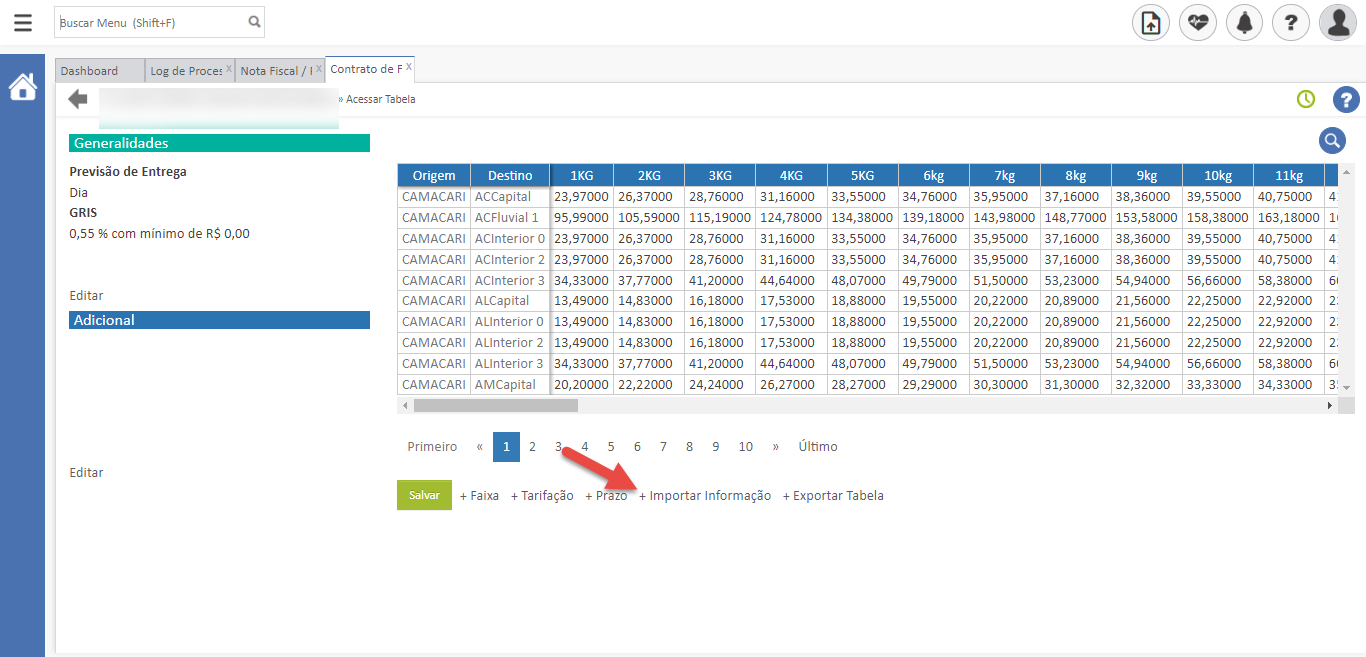
- É bem simples, você pode baixar o modelo de importação através de uma tabela já cadastrada. É só acessá-la e clicar em “Importar Informação”. Após isto, clique em “Download Manual de Importação” e pronto!
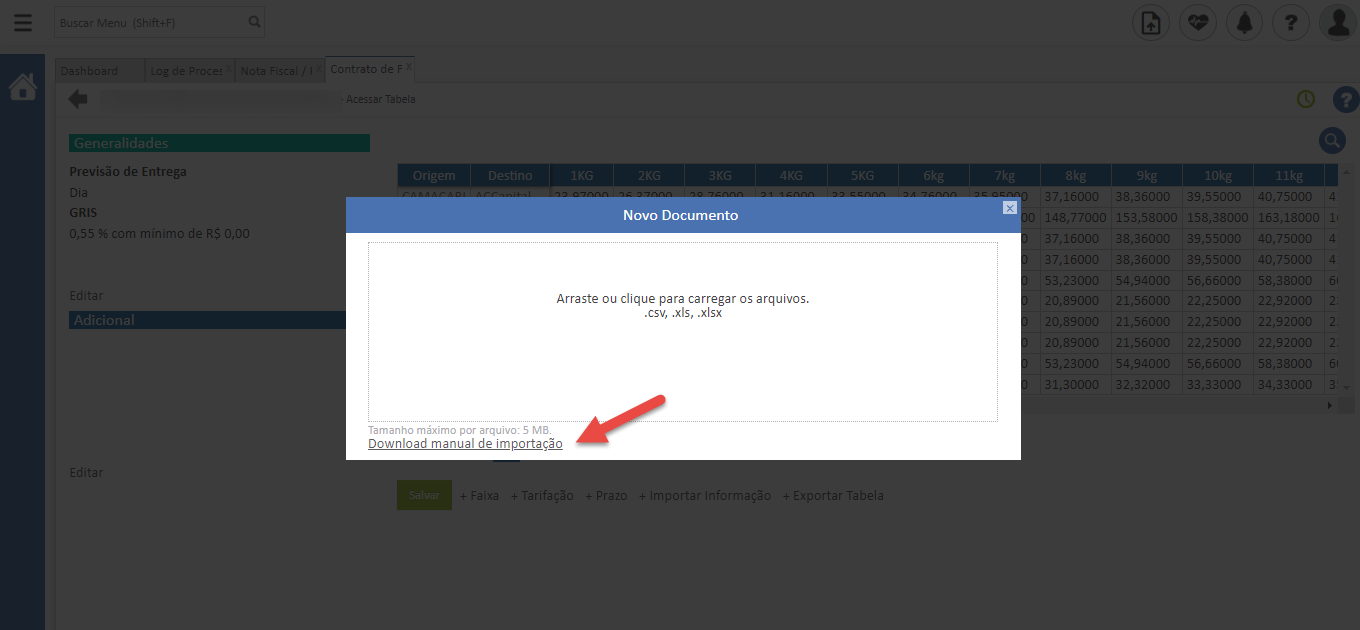
- Agora, basta acessar as planilhas modelo e preencher as informações da sua tabela. Após isto, basta importar a planilha clicando novamente em ” Importar Informação”.
Lembrando que primeiro se importa a planilha das Faixas e depois a planilha das Tarifas!
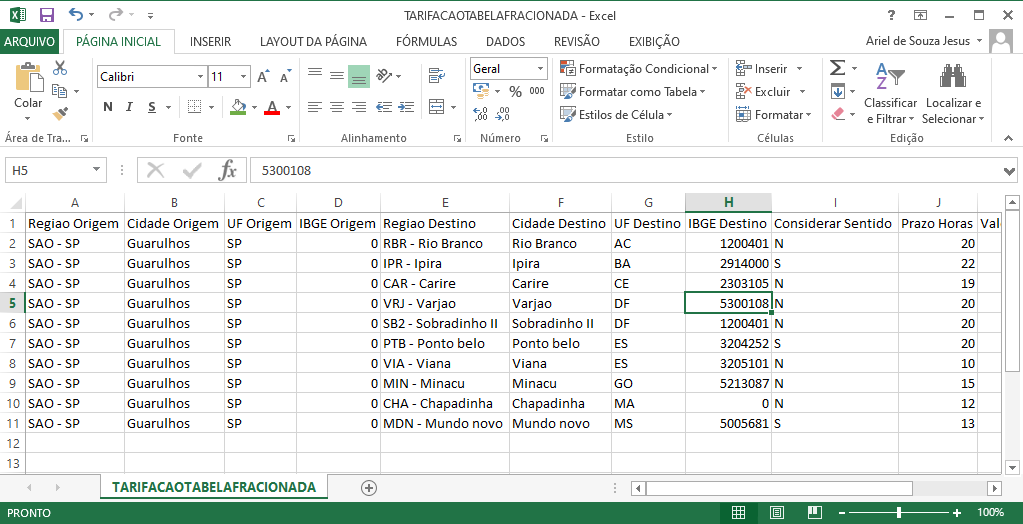
Caso você queira apenas reajustar a tabela ou cadastrar uma nova semelhante a esta, também é possível exportar a tabela em Excel, bastando alterar aos dados como valores por exemplo, ou cidade de origem e importar o arquivo em um novo contrato.
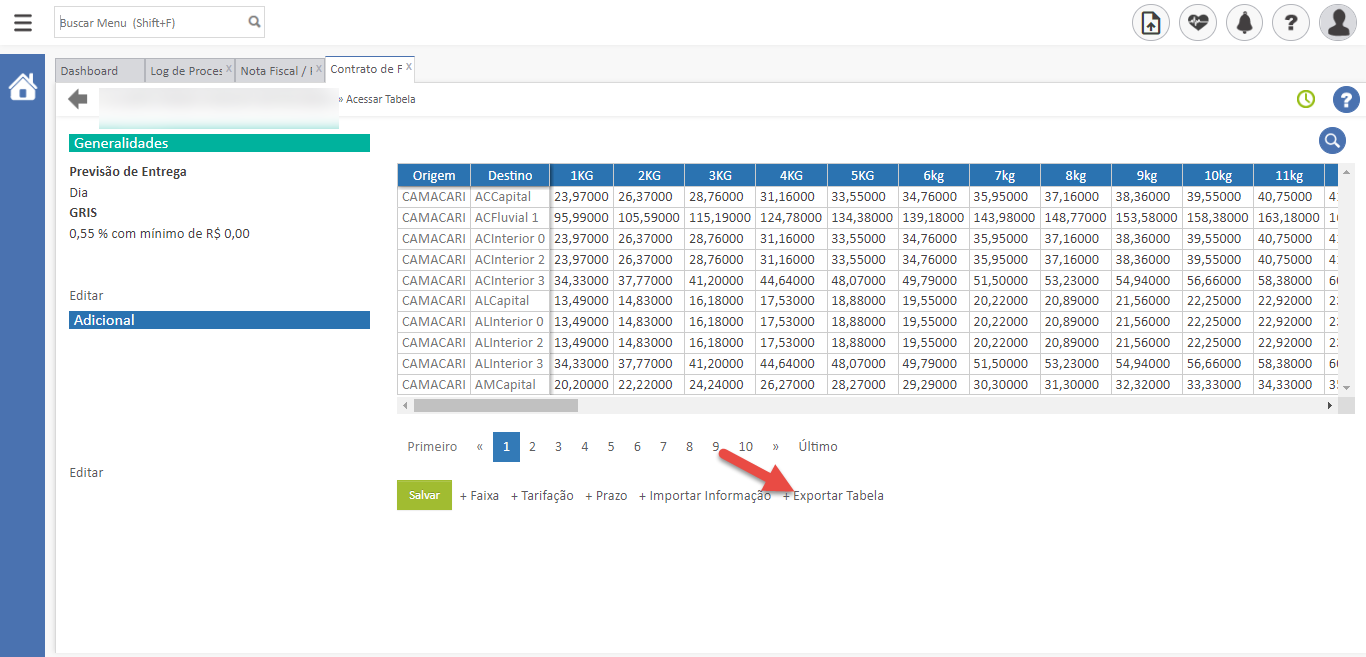
Além disso, se reajuste foi realizado em um valor fixo ou percentual, você também pode copiar a tabela informando o percentual do reajuste. Assim o Active OnSupply irá criar uma nova tabela já com todos os valores reajustados!
Ainda não sabe como realizar a cópia de suas tabelas nem como reajusta-las? Clique aqui e saiba mais sobre essa facilidade →