
- Localize suas notas por Redespacho
- Saiba qual a transportadora mais indicada para a entrega, antes mesmo de emitir sua Nota Fiscal
- Saiba quais CT-es e Faturas foram aprovados automaticamente
- Consulta de descontos e acréscimos nos CT-es por WebService
- Inclusão automática do Endereço de Entrega através da leitura das observações da Nota Fiscal
Localize suas notas por Redespacho
Você trabalha com operações de redespacho e, muitas vezes, define o transportador do primeiro trecho levando em conta qual transportadora realizará o segundo? Não sabe bem como localizar as Notas Fiscais que já possuem redespacho definido no Active OnSupply?
Para simplificar sua organização, agora, é possível visualizar na própria Nota Fiscal a transportadora que realizará o segundo trecho do transporte. Além disso, você também pode filtrar na própria tela de “Nota Fiscal / Pedido” e “Romaneio” todas as notas que possuem determinado transportador como redespacho.
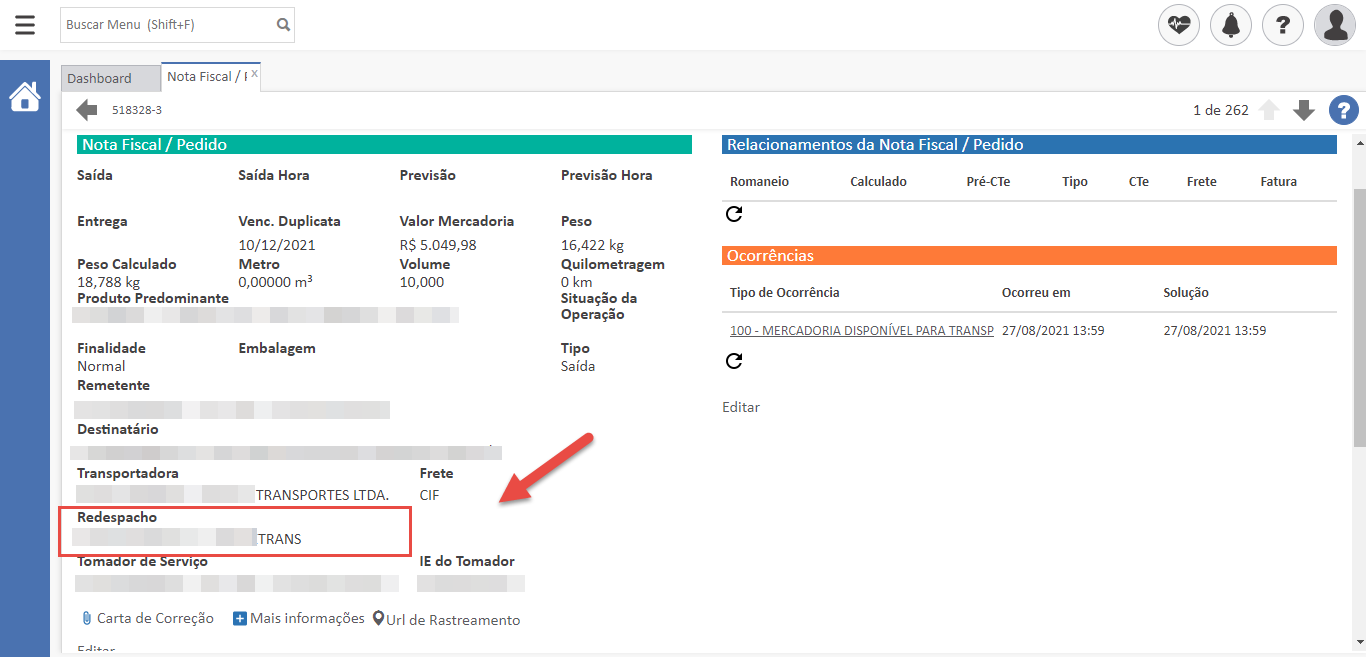
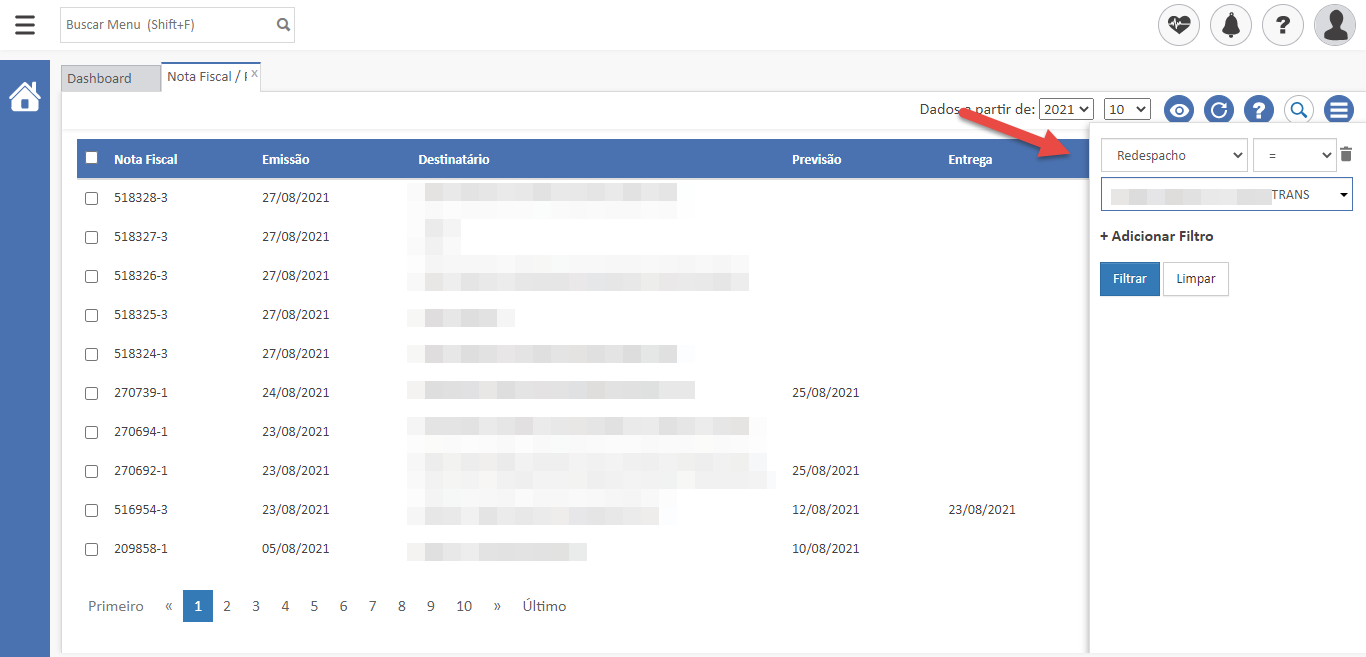
Muito fácil, não é?!
Você também pode realizar o mesmo filtro para localizar as notas desejadas e relacioná-las ao romaneio:
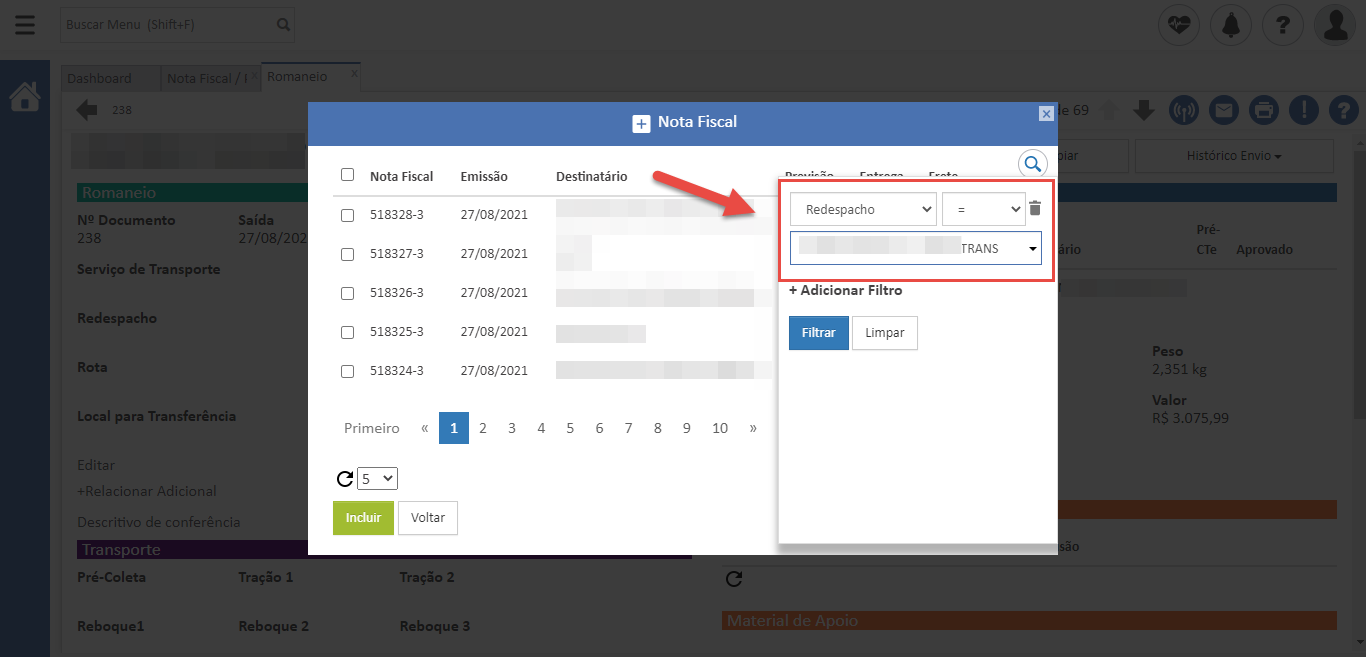
Importante: A informação de redespacho poderá ser incluída na nota no momento de sua importação, por integração ou XML. No Segundo caso, o redespacho deverá ser informado nas observações da nota, e deve-se configurar na tela “Empresa” para que o Active OnSupply reconheça esta informação no XML.
Quer saber mais sobre essa novidade? Contate nossa equipe de suporte e confira como ela pode te auxiliar no dia a dia.
Saiba qual a transportadora mais indicada para a entrega, antes mesmo de emitir sua Nota Fiscal
Em novidades passadas, comentamos sobre como fazer orçamentos no Active OnSupply facilita identificar qual transportadora oferece o melhor prazo e frete, economizando tempo e eliminando diversas tarefas manuais.
Você sabia que, além de todos esses benefícios, você também pode receber os resultados dos orçamentos diretamente em seu ERP, antes mesmo de gerar sua Nota Fiscal?
No Active OnSupply, é possível criar orçamentos por integração. Assim, sempre que sua equipe precisar identificar rapidamente qual a transportadora mais indicada para o transporte, seu ERP pode encaminhar essa solicitação para o Active OnSupply que, em instantes, informará sua equipe na própria tela do ERP qual a transportadora obteve o melhor resultado, qual será o frete cobrado e prazo para entrega.
Muito fácil, não é?! Contate nossa equipe de suporte e saiba como você pode utilizar essa facilidade!
Saiba quais CT-es e Faturas foram aprovados automaticamente
Você gostaria de verificar quais documentos foram aprovados automaticamente no Active OnSupply, ou em quais deles foi necessário realizar uma conciliação de frete manualmente?
Através dos filtros de “Aprovação Financeira” e “Aprovação Fiscal” nas telas de “Fatura” e “Conhecimento – CT-e” você pode localizar esses documentos facilmente.
Veja como é fácil:
- Acesse a tela “Conhecimento – CT-e” ou “Fatura” no menu “Gestão de Entrega”;
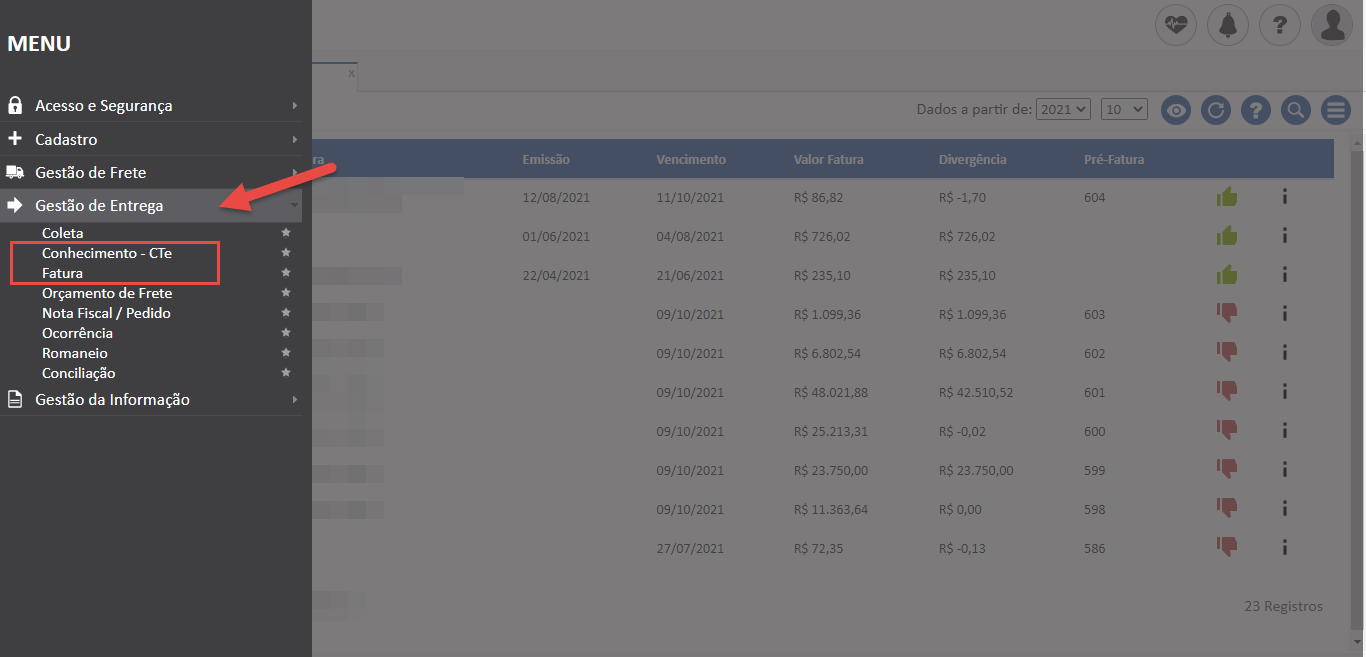
- Após clicar no ícone de Lupa, adicione os filtros “Aprovação Financeira” ou “Aprovação fiscal”. Ao marcar estes filtros como “igual a sim”, o Active OnSupply habilitará os filtros de aprovação automática e você pode escolher buscar os aprovados manualmente ou não;
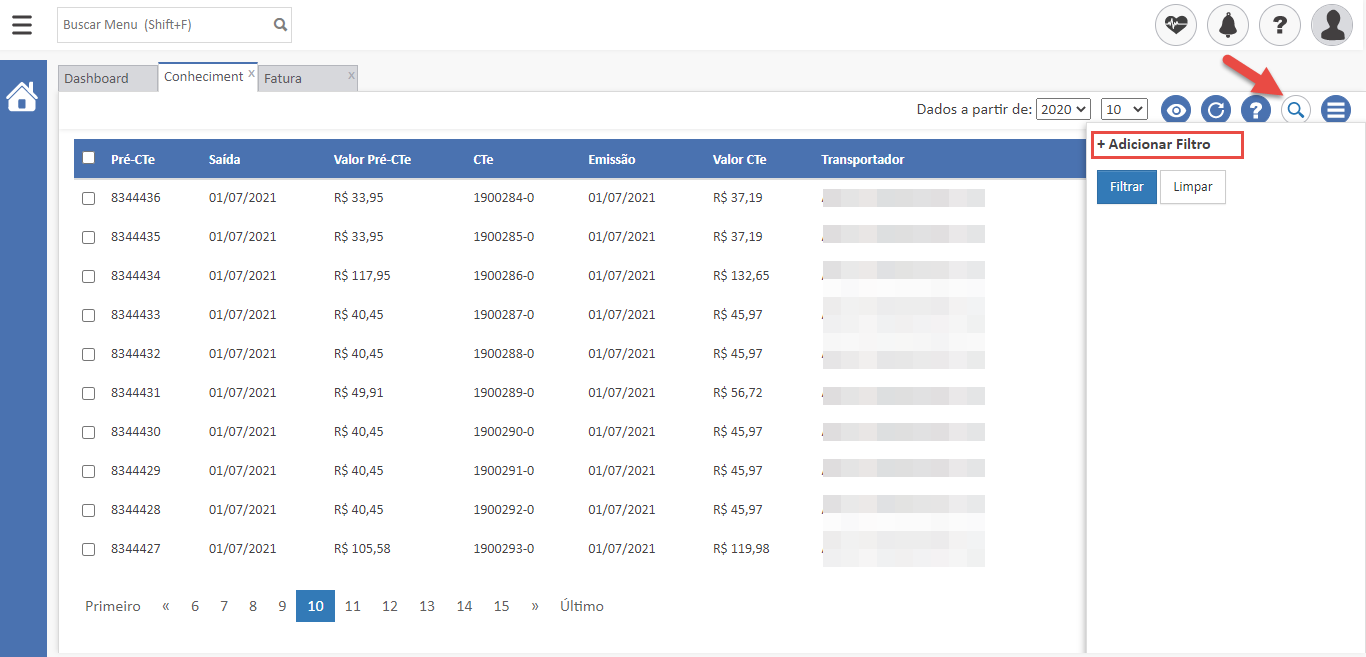
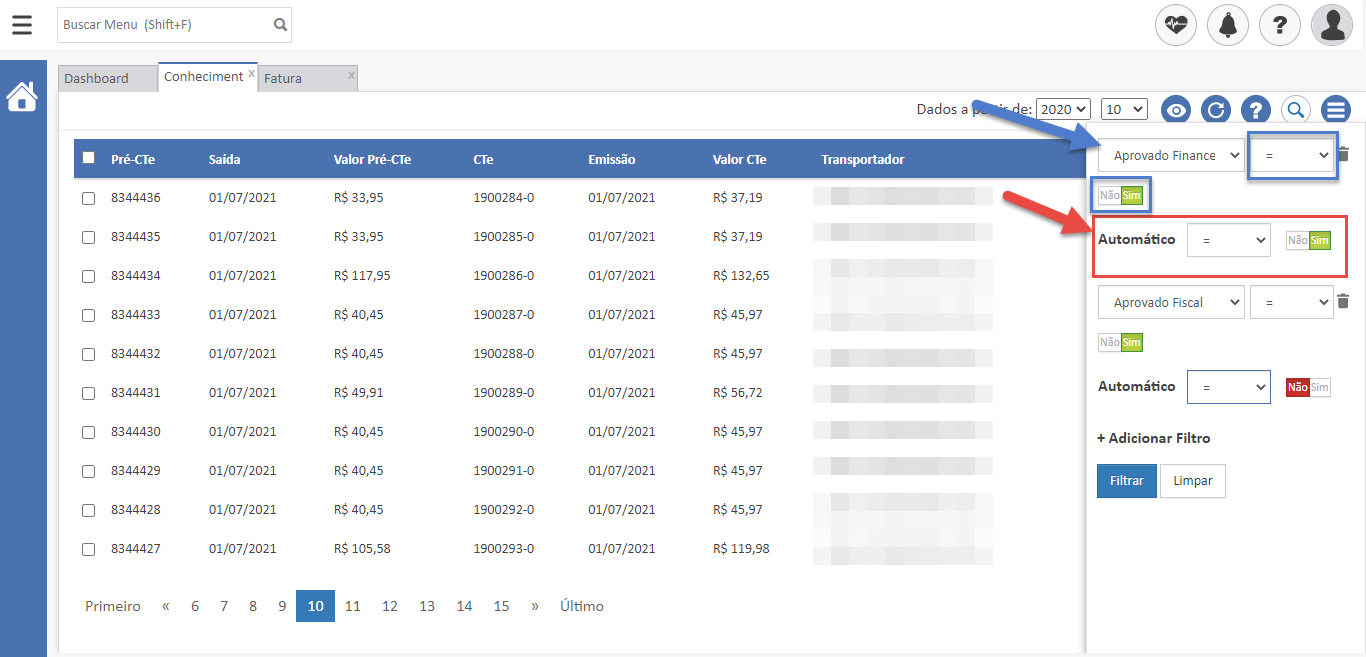
Importante: O filtro “Aprovação Fiscal” está disponível somente para a tela “Conhecimentos – CT-e”, devendo-se incluir o filtro “Aprovada Financeiro” na tela de Fatura para utilizar a facilidade.
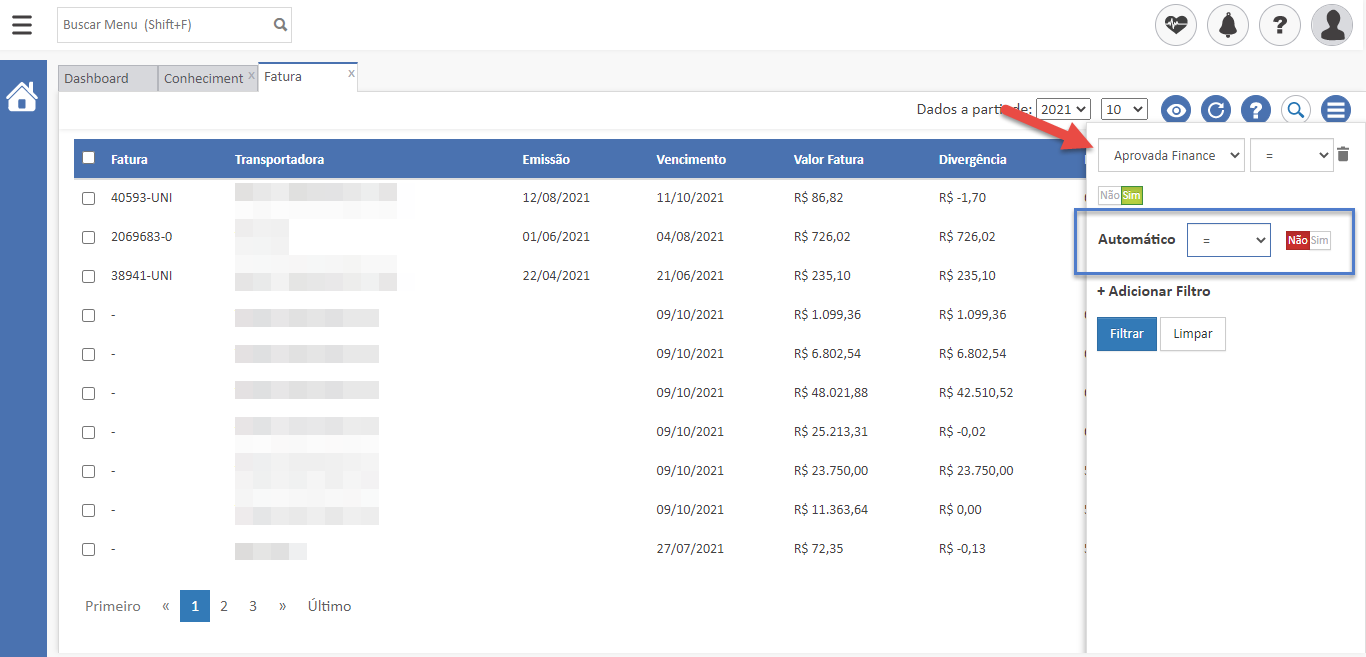
- Após isto, basta filtrar e pronto! Serão apresentados na tela todos os documentos desejados. Assim, você pode identificar com mais facilidade para quais fretes e faturas a transportadora não realizou a cobrança da forma correta.
Além disso, você também pode verificar o quanto você economizou com a conferência de fretes e descontos dados em faturas através do Dashboard de Descontos em Conciliação do Active OnSupply.
Saiba mais sobre essa e outras novidades contatando nossa equipe de suporte!
Consulta de descontos e acréscimos nos CT-es por WebService
Para quem já realiza a consulta de CT-es no Active OnSupply por WebService, agora, além de integrar o documento automaticamente em seu ERP e poder conferir se ele já foi aprovado financeiramente, também é possível checar por integração se ele possui uma conciliação aplicada e qual o seu valor.
Assim, caso seu financeiro precise frequentemente verificar os descontos e acréscimos cedidos pelas transportadoras, você pode encaminhar essa informação automaticamente através da própria consulta do CT-e.
Quer saber mais sobre essa novidade? Contate nossa equipe de suporte e saiba como você pode consultar o valor de descontos de seus CT-es por integração.
Inclusão automática do Endereço de Entrega através da leitura das observações da Nota Fiscal
Você informa o endereço de entrega de sua Nota Fiscal nas observações de seu XML? Gostaria que este endereço fosse cadastrado automaticamente no Active OnSupply ?
Agora, é possível configurar para que sempre que uma Nota Fiscal for importada por XML, as informações incluídas nas observações do arquivo sejam reconhecidas e preenchidas no campo desejado na tela de Nota Fiscal / Pedido. Assim, caso você já informe o endereço de entrega nas observações das suas notas, você pode configurar para que ele seja sempre retornado na tela de Nota Fiscal / Pedido.
Veja como é fácil utilizar o recurso:
- Acesse a tela “Empresa” no menu “Acesso e Segurança”;
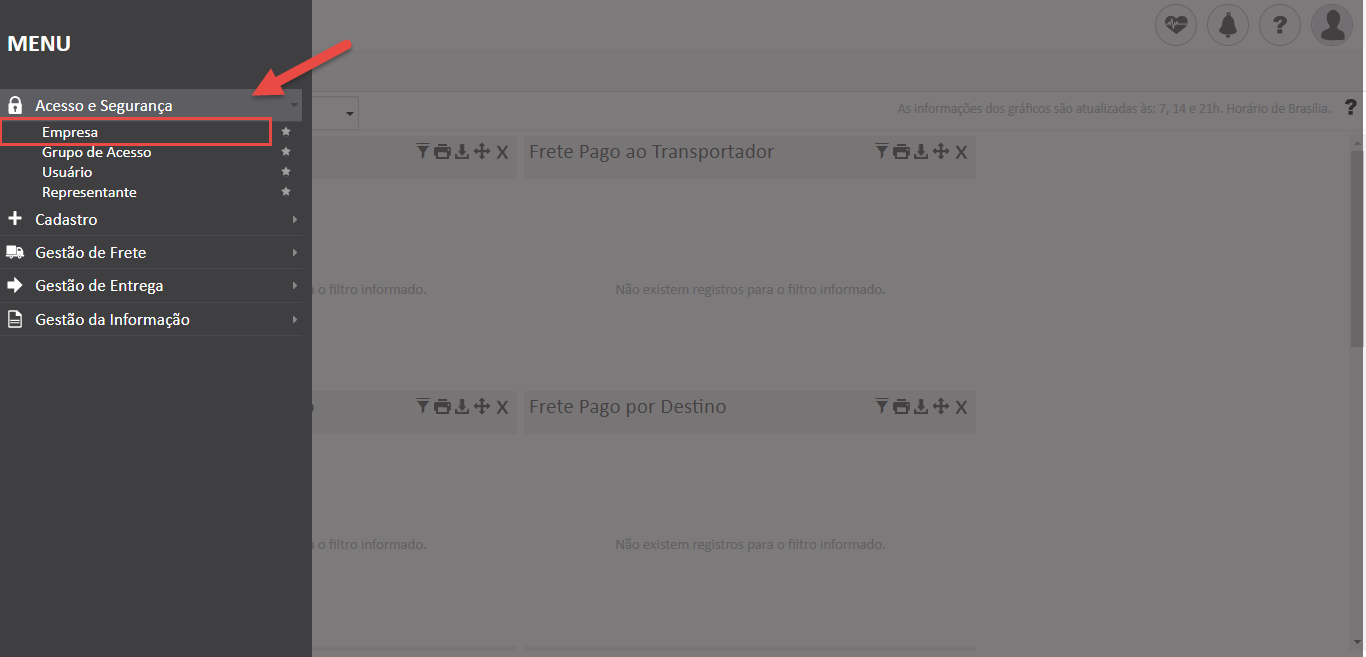
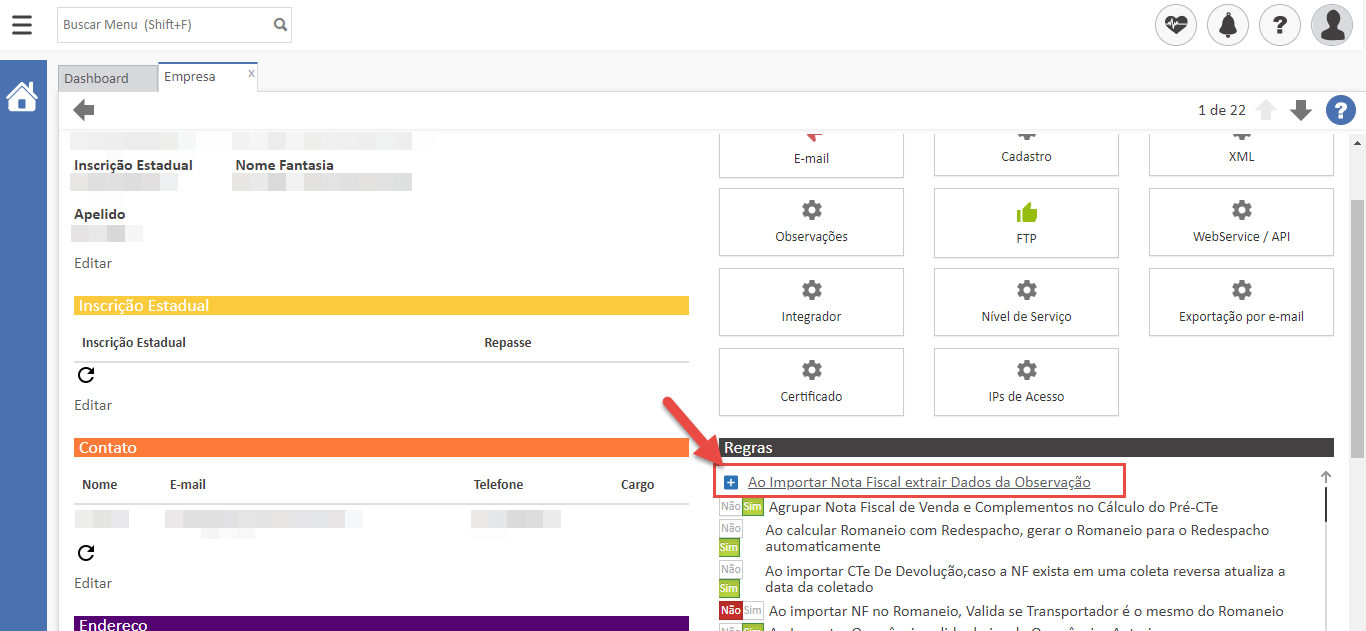
- Localize a filial desejada e após acessá-la, em “Regras” clique em “Ao Importar Nota Fiscal Extrair Dados da Observação”;
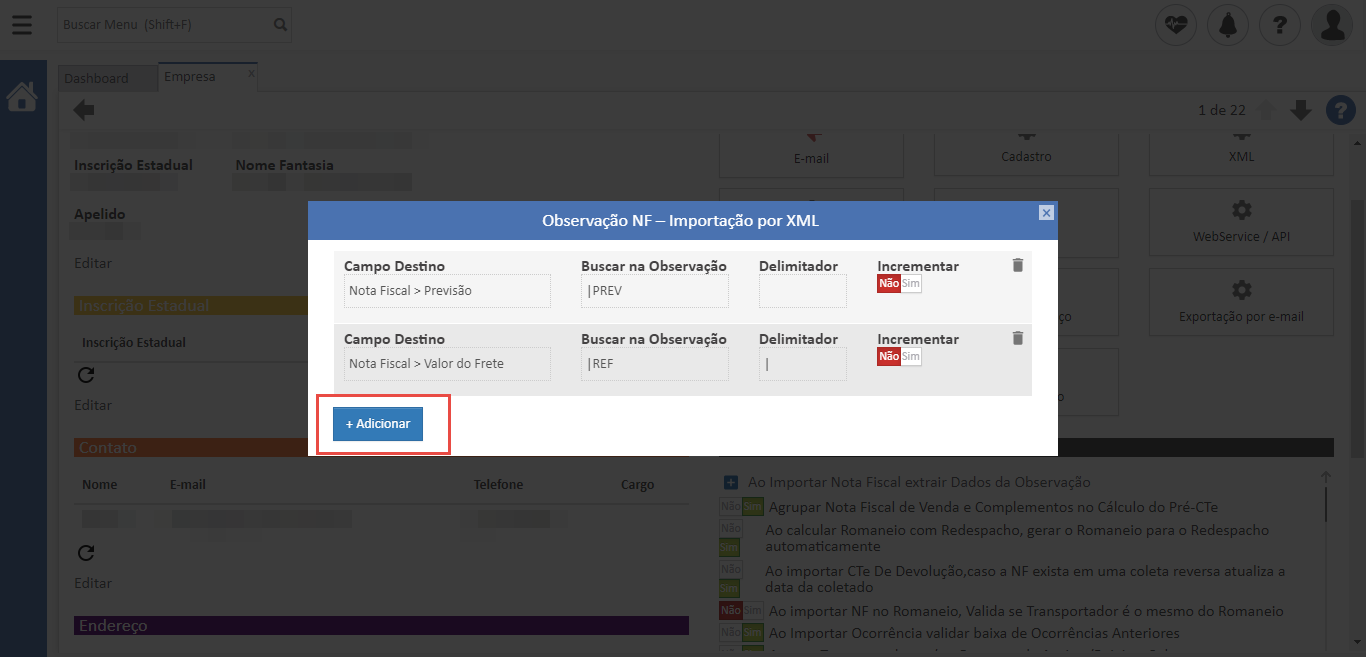
- Clique em “Adicionar”. Em seguida, informe o campo de destino na Nota, a referência em “Buscar na Operação” e o delimitador.
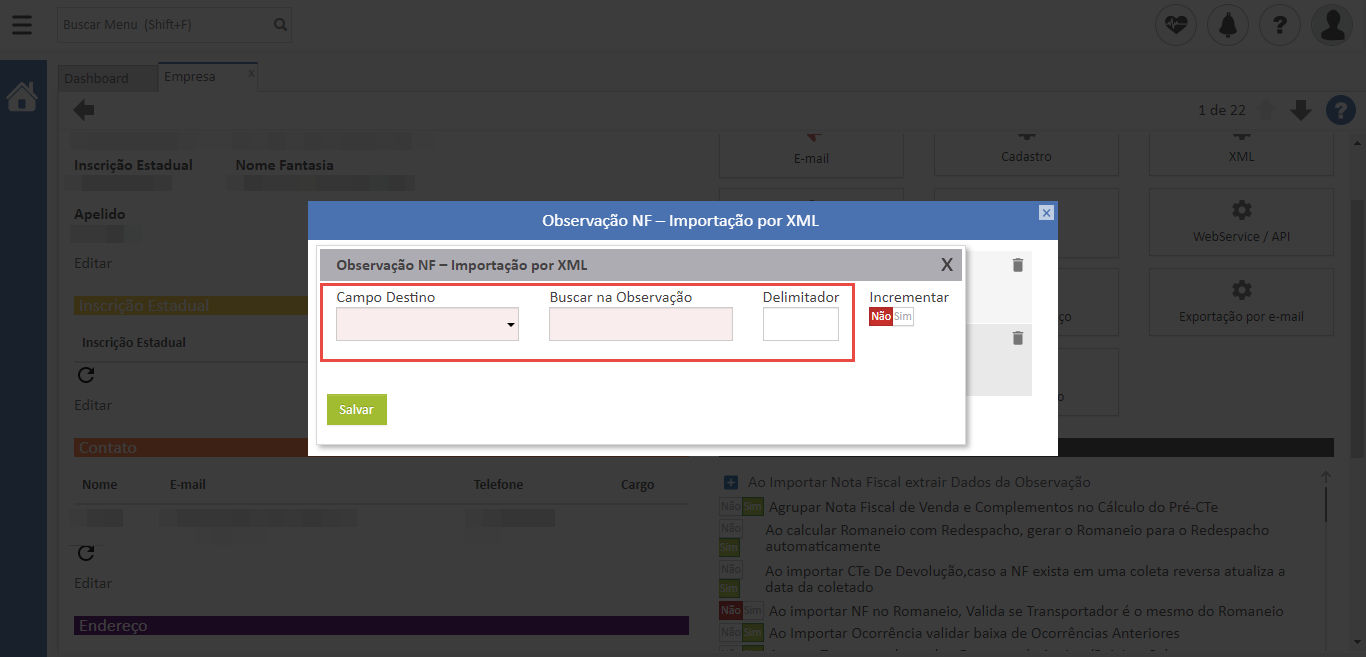
- A referência no campo “Buscar na Observação” indica onde o Active OnSupply começará a ler a informação na observação, e o Delimitador onde deverá parar. Assim, se na observação você informa o endereço da seguinte forma: “CEP : 123456 – Endereço: Rua Santa Mena – Número: 71 – Bairro: Picanço”. Para que o Active OnSupply reconheça o CEP do endereço, por exemplo, deverá ser informado o Campo de destino “CEP do Destino”, na Referência “CEP:” e no Delimitador ” – ” .
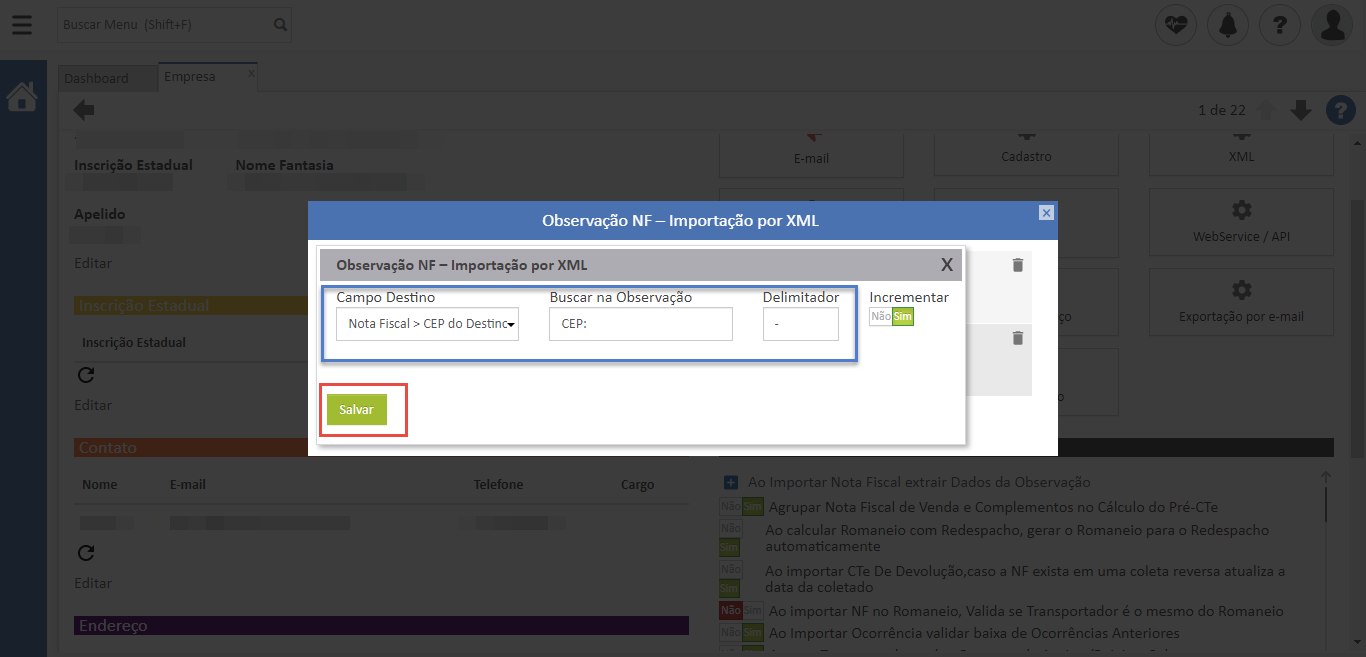
- Após isto, basta salvar e pronto! Repita o mesmo processo para as demais partes do endereço. Assim, sempre que você importar suas notas por XML, ele será retornado automaticamente na Nota no Active OnSupply.

Em caso de dúvidas, contate nossa equipe de suporte!