
- Ganhe visibilidade das suas entregas com a nova tela de Rotas do Active TudoEntregue
- Saiba se seus motoristas estão baixando as entregas nos locais corretos…
Ganhe visibilidade das suas entregas com a nova tela de Rotas do Active TudoEntregue
Em outras novidades passadas, comentamos como você otimiza seu planejamento de entregas com a tela de Roteirização do Active TudoEntregue!
Agora, além de toda essa facilidade, você também acompanha em tempo real as entregas planejadas com a nova tela de Rota.
Lá você pode consultar todas as rotas incluídas pela tela de Roteirização, mesmo que elas já tenham sido enviadas aos motoristas ou finalizadas. Você também consegue acompanhar o status de cada uma e até mesmo se seus motoristas estão seguindo o roteiro planejado.
Legal né?
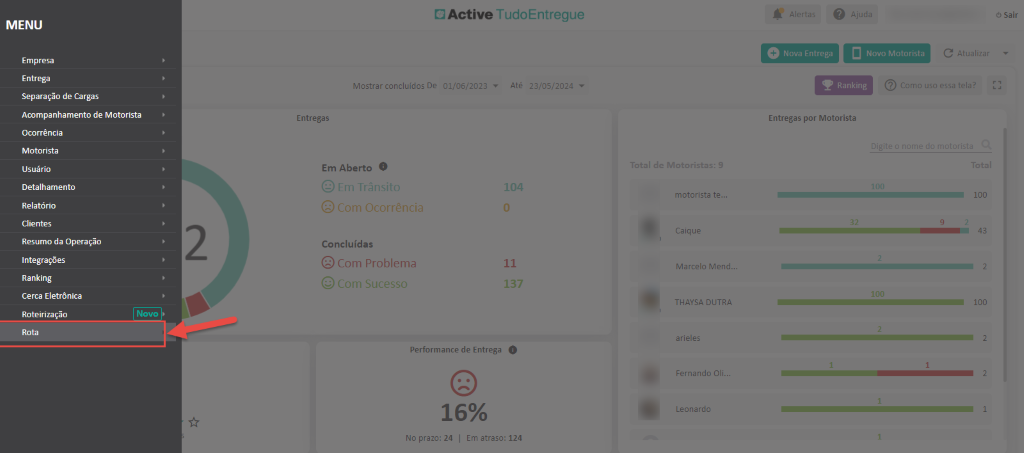
- Para acessar essa tela, basta conferir o menu principal e clicar em “Rota”:
- No Grid principal, você pode visualizar todas as rotas já criadas e acompanha por seu status e percentual de finalização:
![Menu
DASHBOARD
ENTREGA O
Último
SEPARAÇÃO DE CARGAS O
vuc 2
vuc 2
vuc 1
TOCO 1
Sio Paulo
Sio José
Guarulhos
Americana
10 Resultados por página
ROTEIRIZAÇÃO O
ROTA O
Active TudoEntregue
Data de
24/05/2024
24/05/2024
25/05/2024
24/05/2024
24/05/2024
24/05/2024
24/05/2024
24/05/2024
Alertas Ajuda
Oocões
Percentual finalizaçã0
Alterar Grid
C]
3222
3221
3220
3219
3218
3217
3215
3215
Finalizada
Iniciada
Agendada
Rote i rizada
Incluída
Iniciada
Iniciada
Iniciada
Primeiro
Sair
Atualizar
Q Buscar
8 Registros](https://activecorp.com.br/ajuda/wp-content/uploads/2024/06/menu-dashboard-entrega-o-ultimo-separacao-de-c.png)
- Para realizar ações em lote, como: sequenciar ou agendar o envio das rotas, clique em opções:
![Menu
DASHBOARD
ENTREGA O
Último
SEPARAÇÃO DE CARGAS O
vuc 2
vuc 2
vuc 1
TOCO 1
São Paulo
São José
Guarulhos
Americana
10 Resultados por página
ROTEIRIZAÇÃO O
ROTA O
Active TudoEntregue
Data de
24/05/2024
24/05/2024
25/05/2024
24/05/2024
24/05/2024
24/05/2024
24/05/2024
24/05/2024
Alertas Ajuda
Opções
Nova Rota
Alterar Grid
C]
3222
3221
3220
3219
3218
3217
3215
3215
Finalizada
Iniciada
Agendada
Rotei rizada
Incluída
Iniciada
Iniciada
Iniciada
Nova Entrega
Sequenciar
Agendar Rota
Enviar para o Motorista
Imprimir Rota
Excluir
Primeiro
Sair
Atualizar
Q Buscar
8 Registros](https://activecorp.com.br/ajuda/wp-content/uploads/2024/06/menu-dashboard-entrega-o-ultimo-separacao-de-c-1.png)
- Você também pode incluir rotas manualmente clicando em “Nova Rota”:
![Menu
DASHBOARD
ENTREGA O
Último
SEPARAÇÃO DE CARGAS O
vuc 2
vuc 2
vuc 1
TOCO 1
São Paulo
São José
Guarulhos
Americana
10 Resultados por página
ROTEIRIZAÇÃO O
ROTA O
Active TudoEntregue
Data de
24/05/2024
24/05/2024
25/05/2024
24/05/2024
24/05/2024
24/05/2024
24/05/2024
24/05/2024
Alertas Ajuda
Opções
Nova Rota
Alterar Grid
C]
3222
3221
3220
3219
3218
3217
3215
3215
Finalizada
Iniciada
Agendada
Rotei rizada
Incluída
Iniciada
Iniciada
Iniciada
Nova Entrega
Sequenciar
Agendar Rota
Enviar para o Motorista
Imprimir Rota
Excluir
Primeiro
Sair
Atualizar
Q Buscar
8 Registros](https://activecorp.com.br/ajuda/wp-content/uploads/2024/06/menu-dashboard-entrega-o-ultimo-separacao-de-c-2.png)
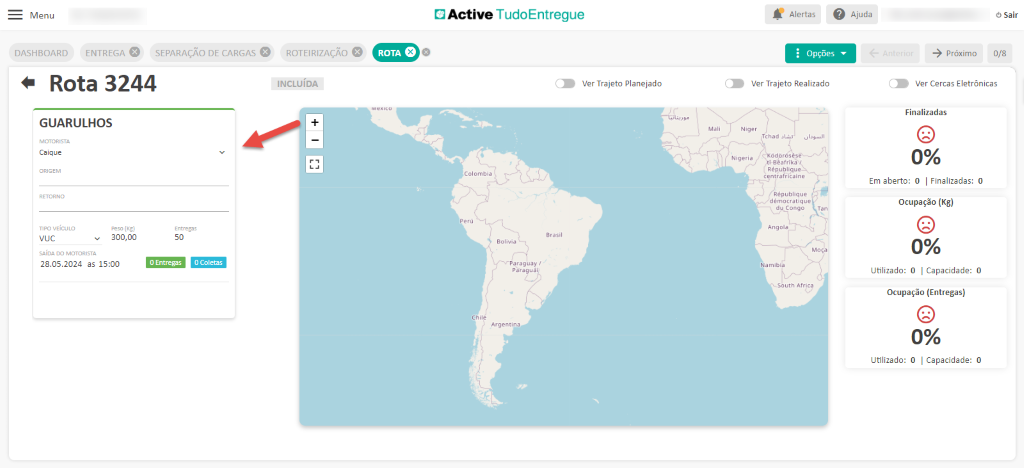
- Após isto, informe os dados principais da rota como nome, motorista e data de saída:
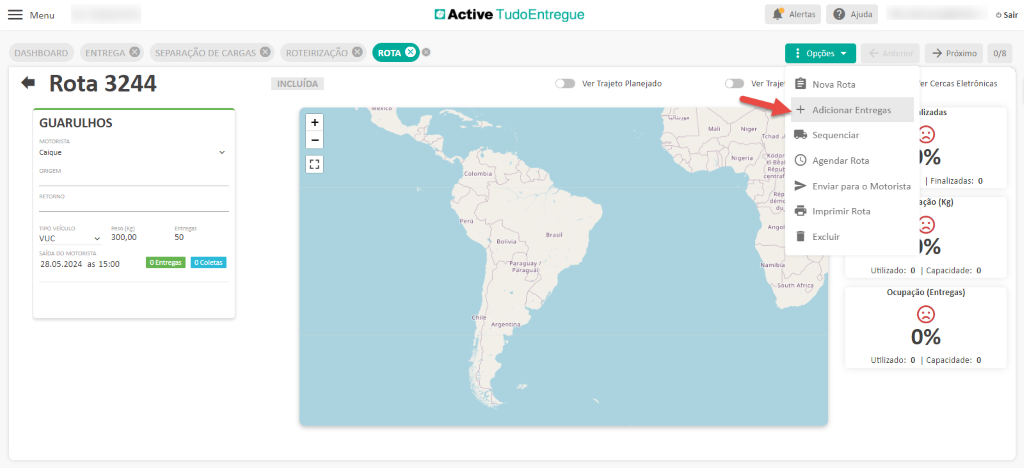
- Clique em opções e em “Adicionar Entregas” para indicar quais entregas serão realizadas naquela rota.
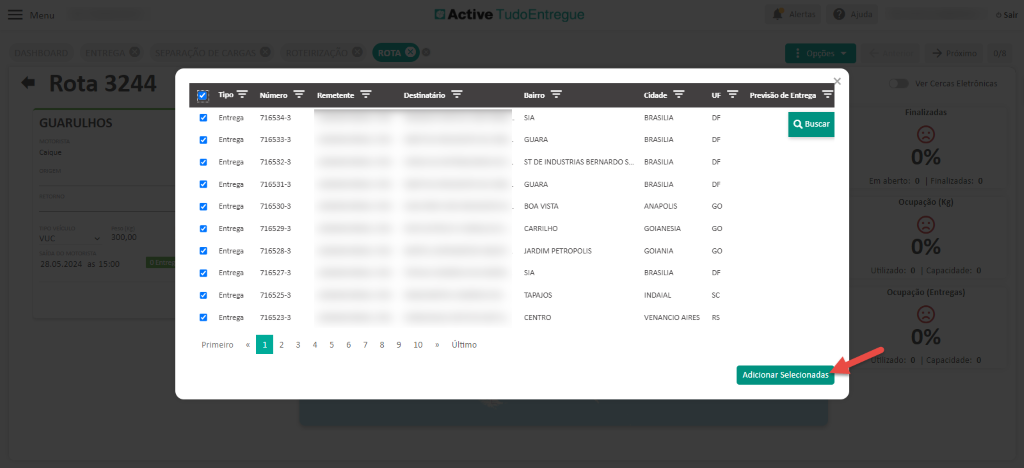
- Selecione as entregas e clique em “Adicionar Selecionadas” e pronto!
Sua rota já está criada. Para consultar se você está utilizando a capacidade total do seu veículo, confira os percentuais de ocupação por quilo e por entrega!
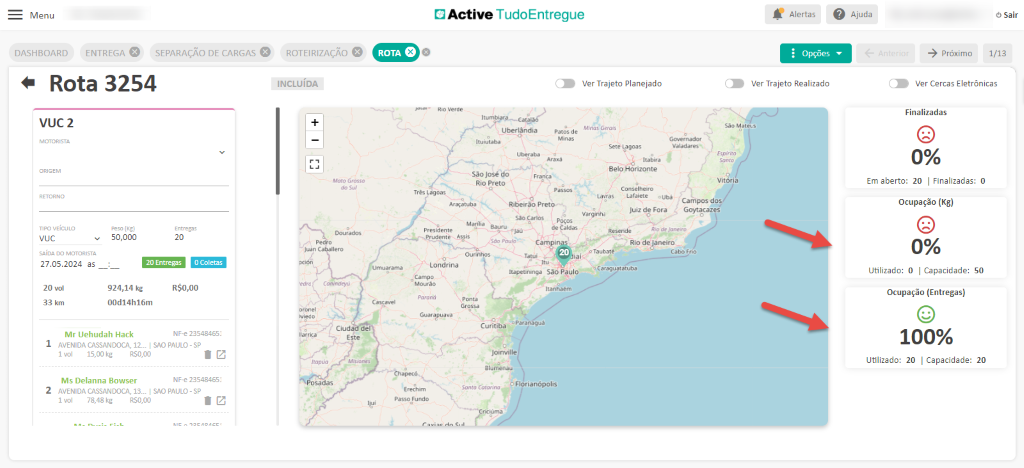
Caso esses percentuais estejam baixos, significa que você ainda tem muito espaço no seu veículo que pode ser aproveitado!
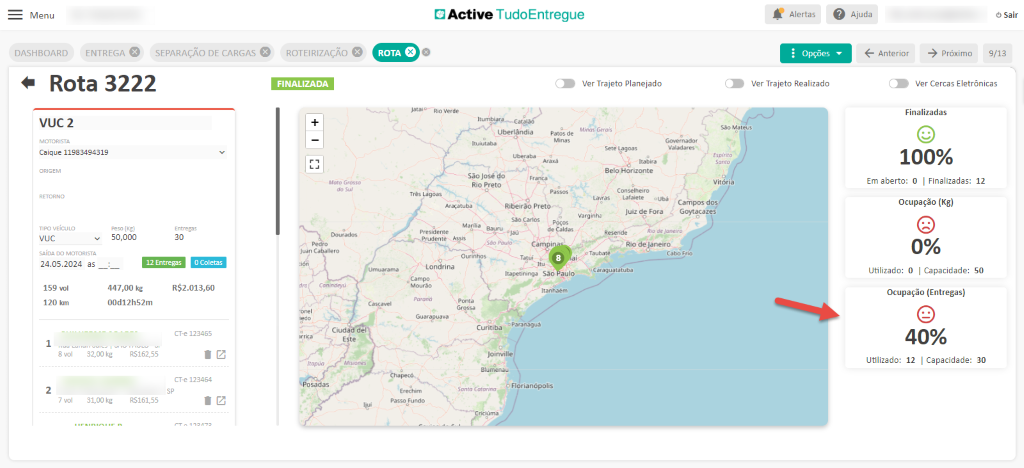
Importante: para que os percentuais de ocupação sejam calculados, é necessário que seja preenchido na rota, o tipo do veículo e sua capacidade em peso/entregas.
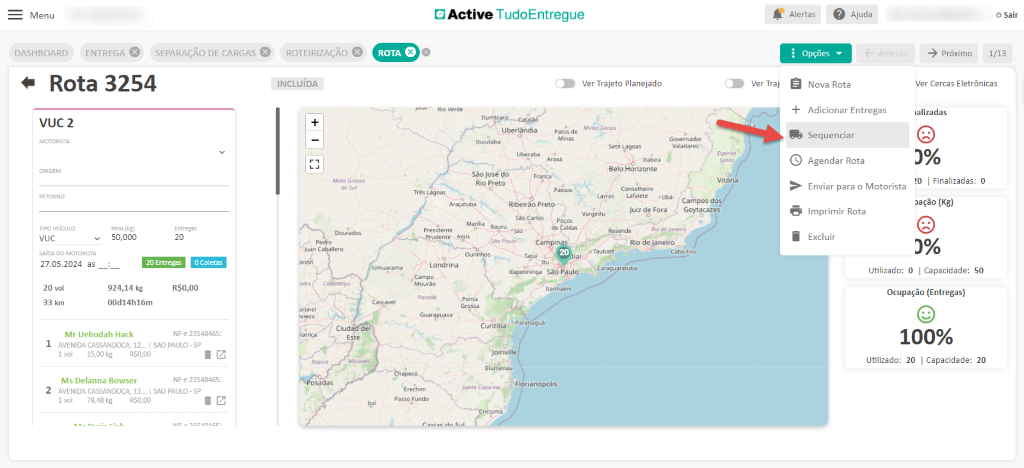
Você também pode sequenciá-la individualmente para otimizar seu trajeto:
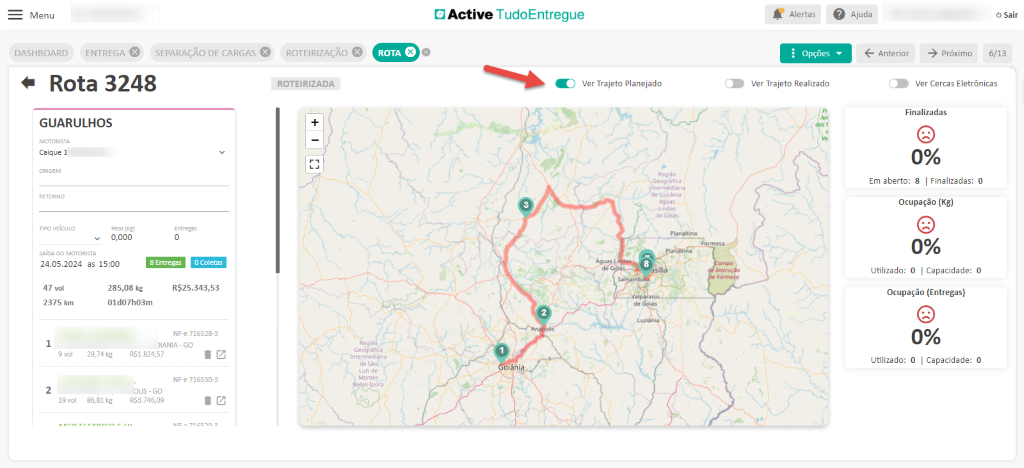
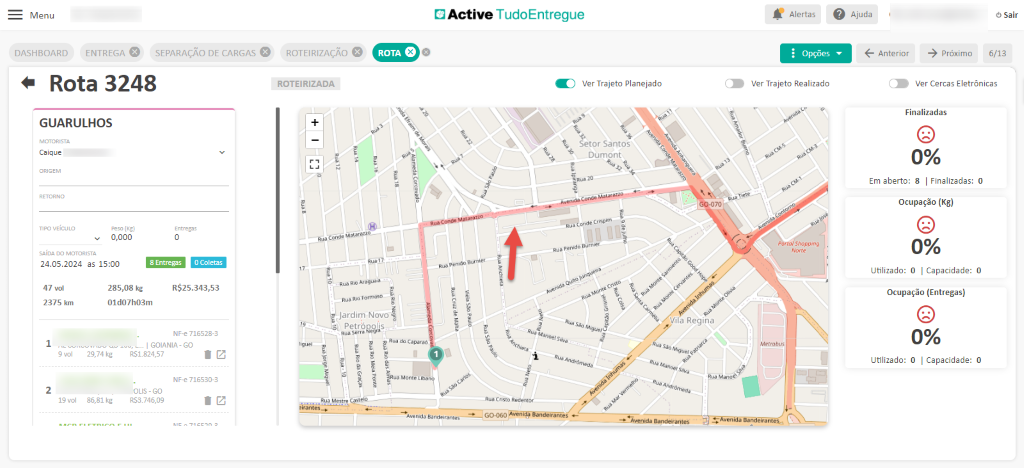
Para consultar o trajeto planejado, basta marcar a opção indicada. Será apresentado no mapa o caminho que foi indicado ao motorista e a sequência das entregas:
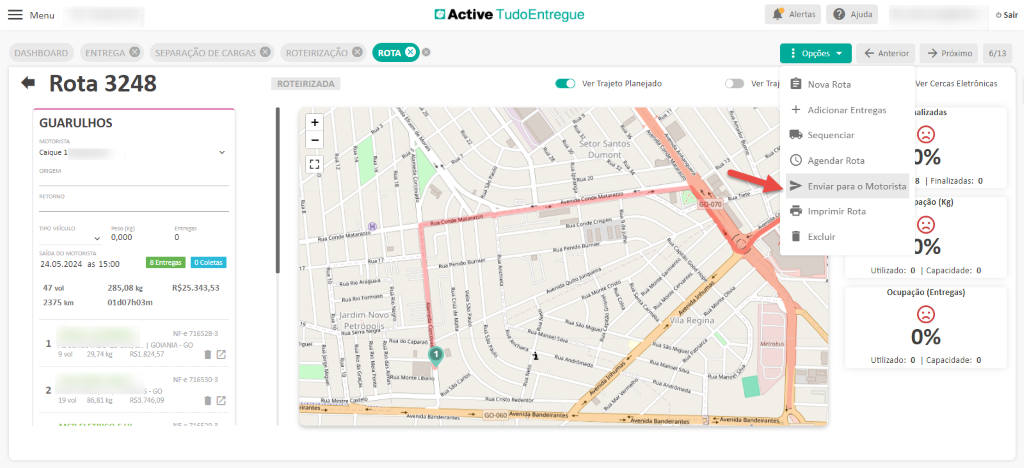
Após finalizar os ajustes, você pode agendar ou enviar sua rota para o motorista! Desta forma, ele receberá todas as entregas que devem ser realizadas já na sequência que você escolheu:
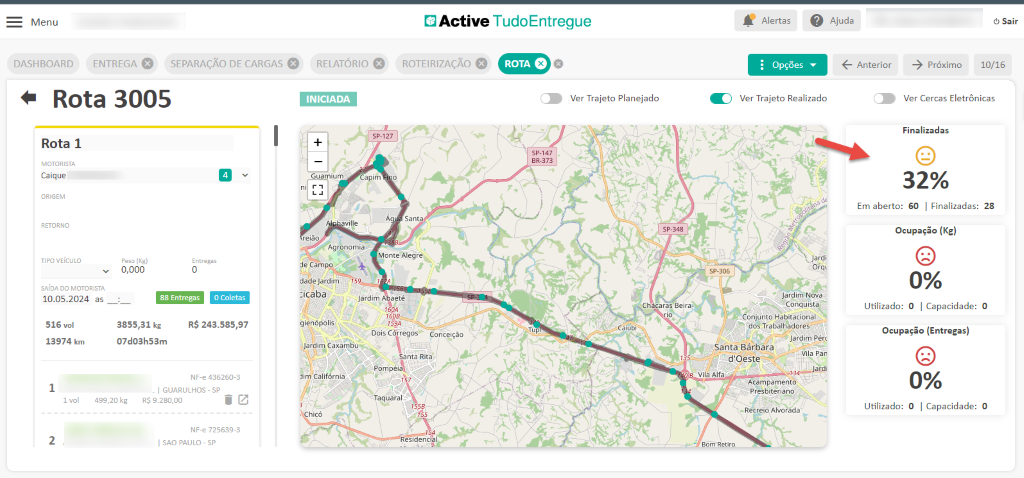
Para acompanhar o andamento da sua rota, você pode acompanhar o percentual de finalização
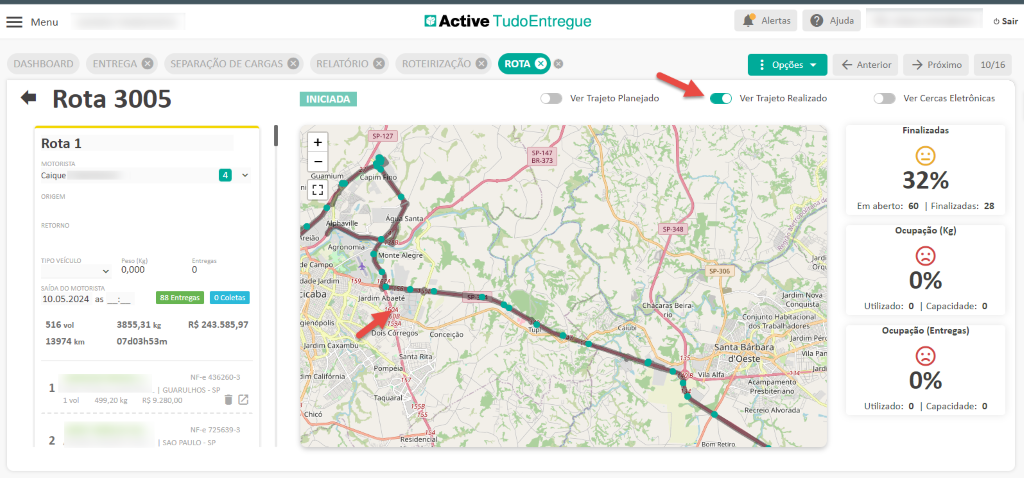
e se seu motorista está de fato seguindo o trajeto planejado, marcando a opção “Ver Trajeto Realizado”:
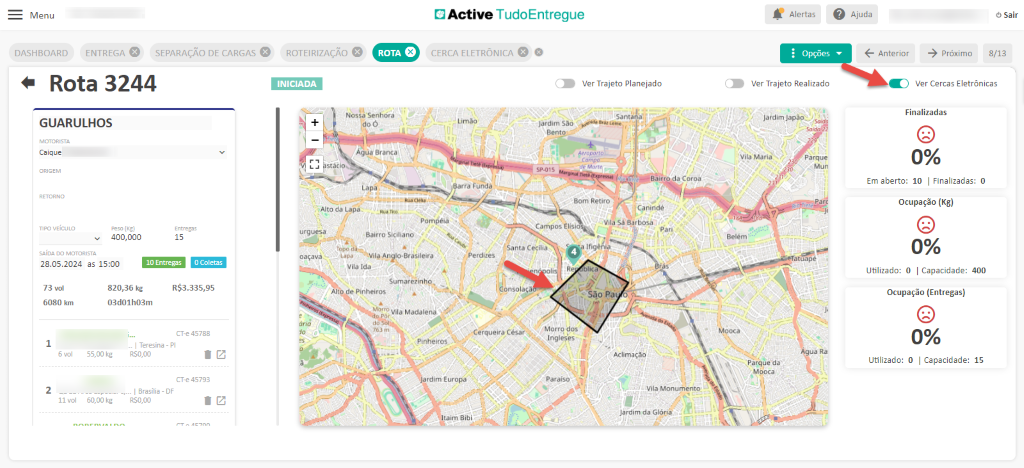
Caso queira conferir se o motorista já está próximo da sua empresa, você pode utilizar as cercas eletrônicas. Basta marcar a opção “Ver Cercas Eletrônicas” para visualiza-las no mapa.
Bem legal né?
Assim, você ganha muito mais visibilidade das suas entregas e economiza tempo e dinheiro no transporte.
Ainda não conhece a nova tela de Roteirização do Active TudoEntregue? Clique aqui e confira como otimizar ainda mais sua operação!
Saiba se seus motoristas estão baixando as entregas nos locais corretos com o “relatório de Entregas finalizadas em outro local de destino”
Você sabia que através do Active TudoEntregue é possível conferir se seus motoristas estão baixando as entregas no local correto?
É bem simples, você pode utilizar tanto relatórios quanto notificações automáticas.
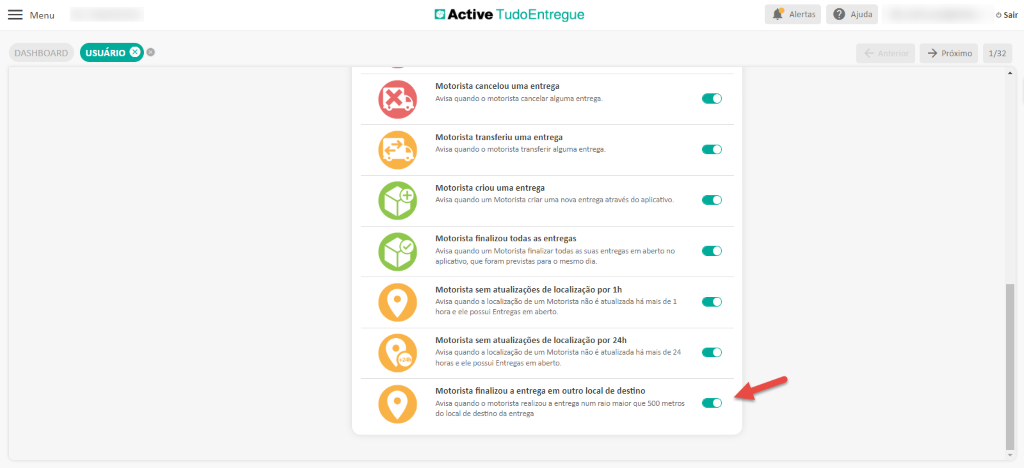
- Para utilizar a notificação, basta acessar a tela de usuários, e marcar a notificação “Motorista finalizou a entrega em outro local de destino”:
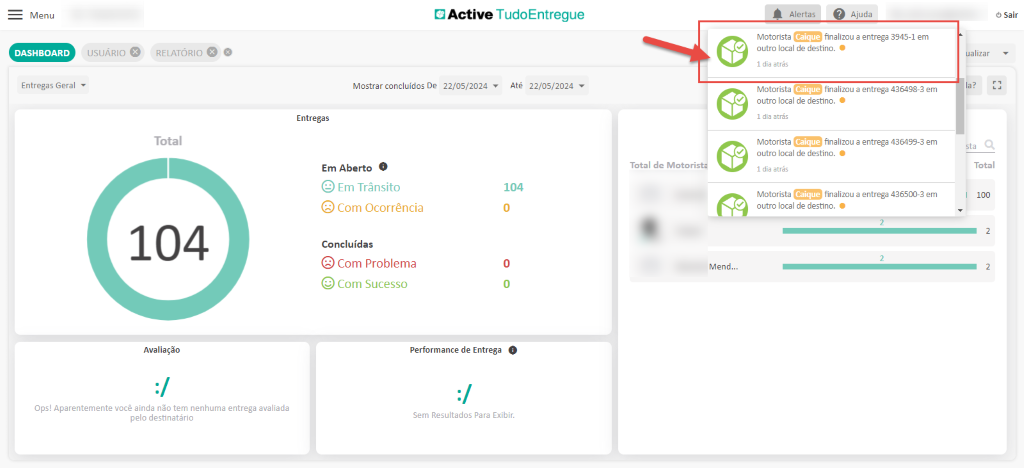
- Assim, sempre que um motorista baixar um entrega a mais de 500m você será notificado:
- Além disso, você consulta todas as entregas que foram finalizadas em locais diferentes, independentemente da distância dar baixa ser maior ou menor que 500m. E por esse motivo, alteramos o nome do relatório para “Relatório de Entregas finalizadas em outro local de destino”.
-
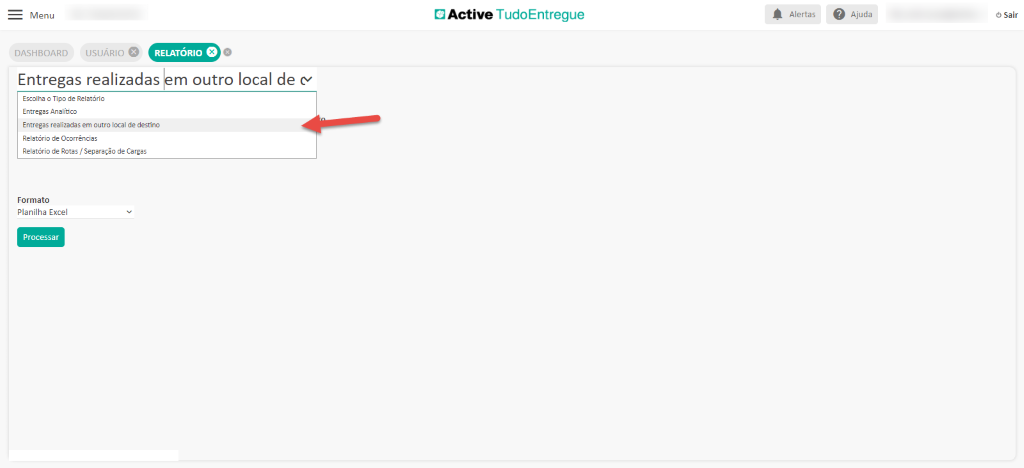
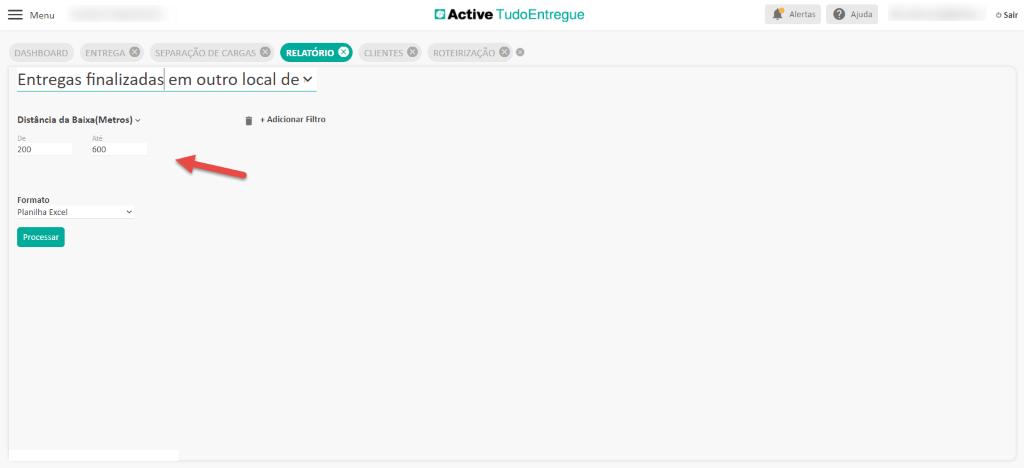
- Você também pode filtrar as entregas pela distância em metros do local de destino e do local onde elas foram finalizadas utilizando o filtro “Distância da Baixa (Metros)”:
- O Active TudoEntregue gera um relatório somente com entregas finalizadas em locais dentro da distâncias informadas:
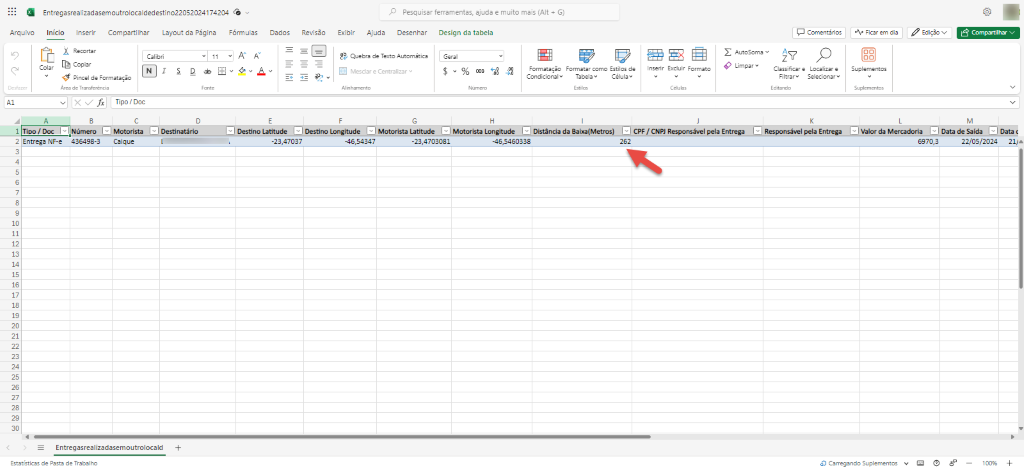
Assim, você consegue ter visibilidade de quais motoristas não estão finalizando as baixas corretamente, saber se é necessário atualizar cadastros de clientes e até mesmo identificar possíveis fraudes.
Legal, né?
Saiba mais sobre essa novidade contatando nossa equipe de suporte!