Saiba como ter visibilidade de ocorrências pendentes e quais ações já estão sendo realizadas no Active OnSupply

Você já passou por alguma situação na qual o transportador não conseguiu finalizar a entrega como o esperado? Gostaria de otimizar o controle destas pendências mas não sabe bem como?

No Active OnSupply, você consegue identificar com facilidade todas as notas fiscais que possuem sinalização de pendência e registrar quais ações estão sendo realizadas para solucioná-las.

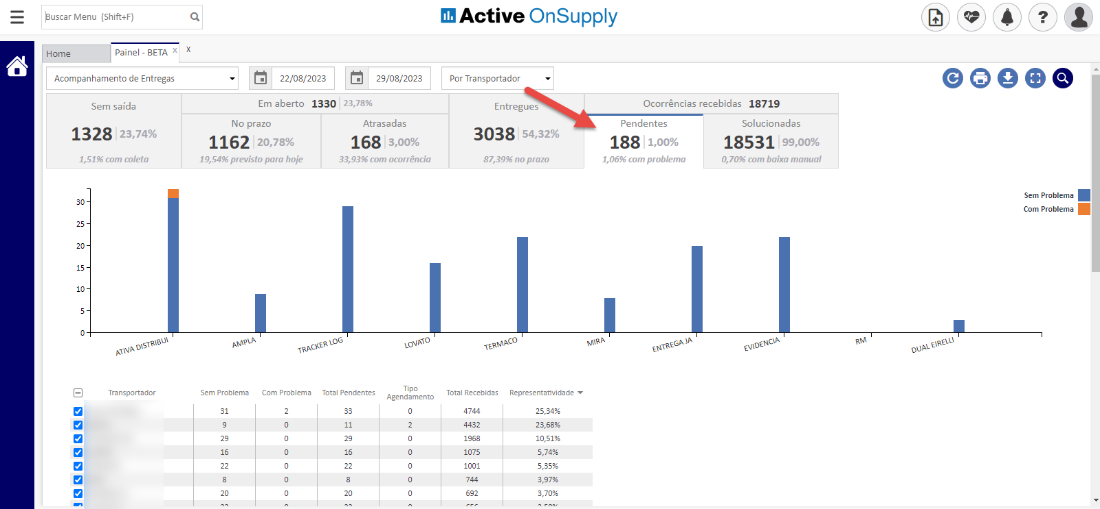
  • É bem simples! Basta acessar o “Painel de Acompanhamento de Entregas” e consultar o indicador de ocorrências pendentes.
Buscar Menu (Shift+F) 
Active OnSupply 
Home 
Painel - BETA 
Acompanhamento de Entregas 
Sem saída 
1328 
23,74% 
1,51% com coleta 
Transportador 
22/08/2023 
Em aberto 
1330 
No prazo 
1162 
20,78% 
1 previsto para hoje 
29/08/2023 
23,78% 
Atrasadas 
168 
3,00% 
33,93% com ocorrência 
Por Transportador 
Entregues 
3038 
54,32% 
87,39% no prazo 
Ocorrências recebidas 
18719 
Pendentes 
188 
1,00% 
1,06% com problema 
Solucionadas 
18531 
99,00% 
0,70% com baixa manual 
eooe 
Sem Problema 
Com Problema 
Sem Problema 
Com Problema 
Total Pendentes 
Tipo 
Total Recebidas 
Agendamento 
4744 
1968 
1075 
1001 
Representatividade 
5,74% 
3,97% 
3,70%

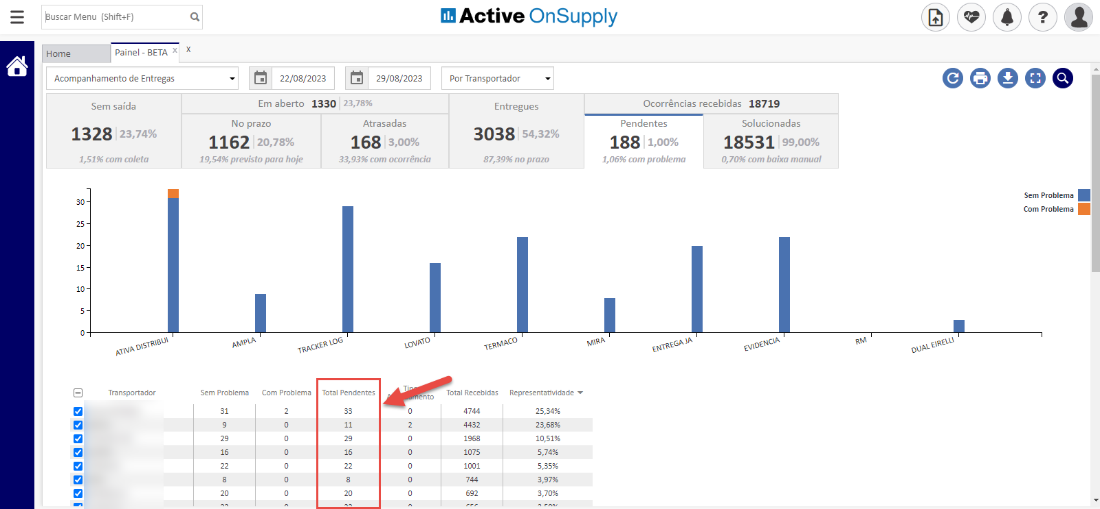
  • Será apresentado o total de ocorrências não solucionadas para cada parceiro. Para visualizar com detalhes quais são as ocorrências, basta clicar no total conforme o indicado:
Buscar Menu (Shift+F) 
Active OnSupply 
Home 
Painel - BETA 
Acompanhamento de Entregas 
Sem saída 
1328 
23,74% 
1,51% com coleta 
Transportador 
22/08/2023 
Em aberto 
1330 
No prazo 
1162 
20,78% 
1 previsto para hoje 
29/08/2023 
23,78% 
Atrasadas 
168 
3,00% 
33,93% com ocorrência 
Por Transportador 
Entregues 
3038 
54,32% 
87,39% no prazo 
Ocorrências recebidas 
18719 
Pendentes 
188 
1,00% 
1,06% com problema 
Solucionadas 
18531 
99,00% 
0,70% com baixa manual 
eooe 
Sem Problema 
Com Problema 
Sem Problema 
Com Problema 
Total Pendentes 
Total Recebidas 
4744 
1968 
1075 
1001 
Representatividade 
5,74% 
3,97% 
3,70%

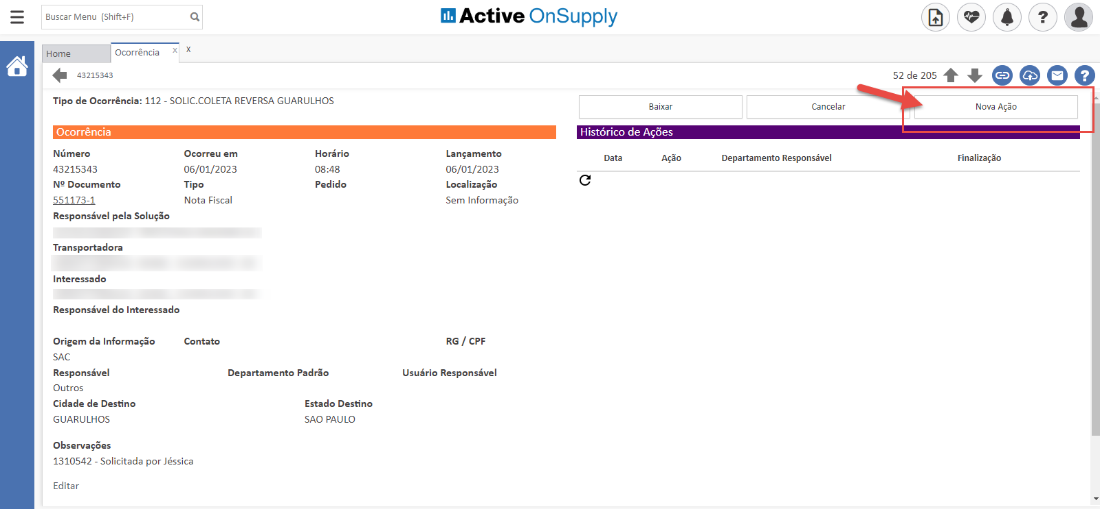
  • Após isto, você pode solucioná-las ou registrar as ações que estão sendo realizadas para solucionar a pendência.
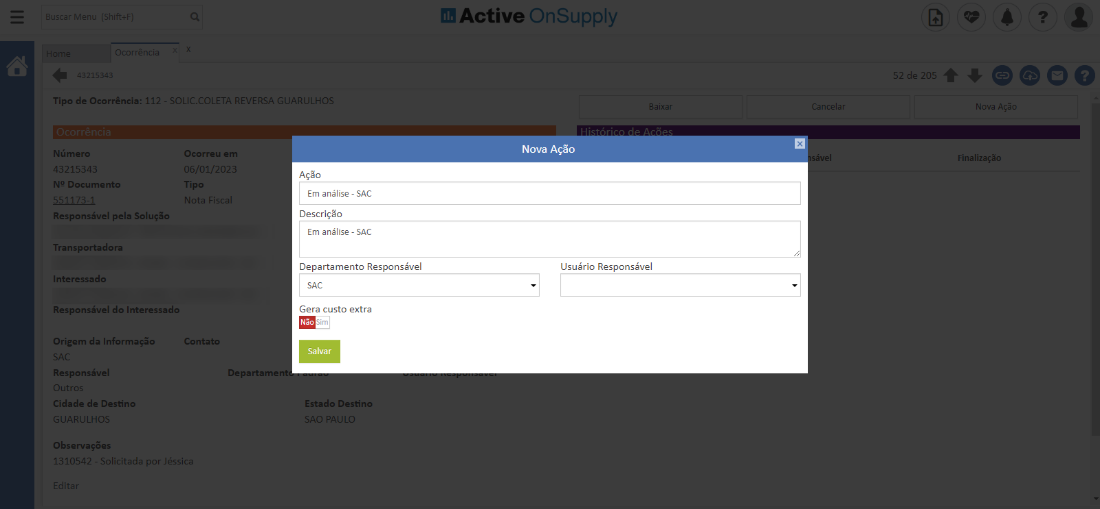
  • Para incluir uma ação, clique em “Nova Ação” e informe o título, descrição, departamento responsável pela solução e caso necessário qual usuário deve realizá-la.
Interface gráfica do usuário, Aplicativo

Descrição gerada automaticamente

Interface gráfica do usuário, Aplicativo

Descrição gerada automaticamente

  • Caso seja necessário calcular um Pré CT-e quando a ação for finalizada, marque a opção “Gerar custo extra” e selecione o tipo de frete desejado. Após isto, clique em “Salvar” e pronto!
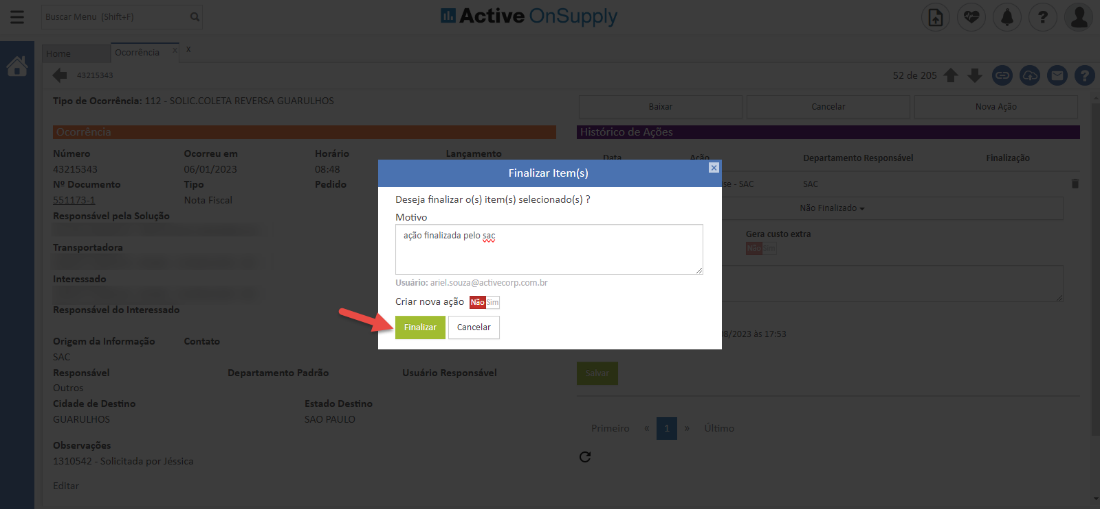
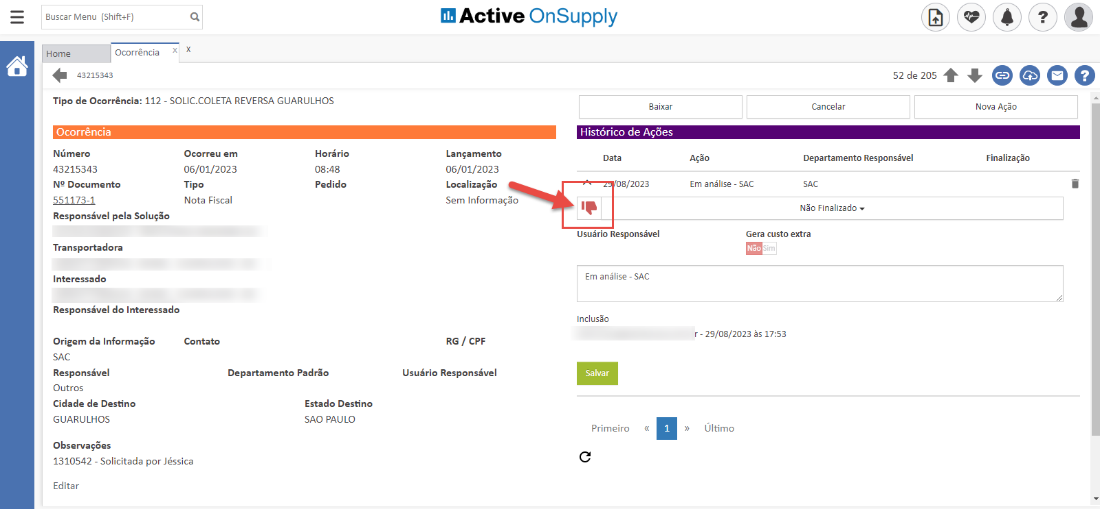
  • Quando o responsável finalizar a tratativa, basta clicar no ícone indicado e finalizar a ação.
Interface gráfica do usuário, Aplicativo

Descrição gerada automaticamente

Interface gráfica do usuário, Aplicativo, Teams

Descrição gerada automaticamente

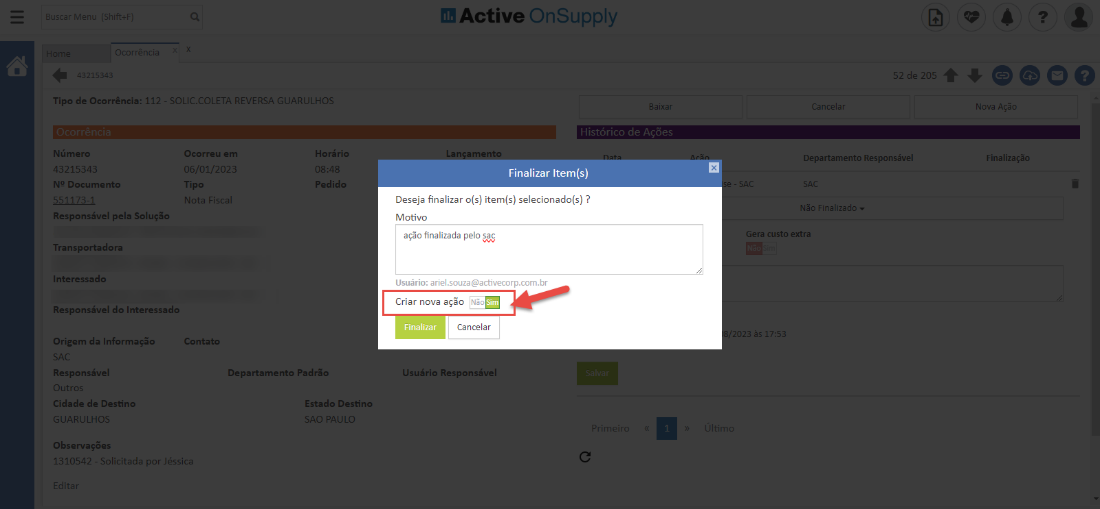
  • Se for necessário fazer mais alguma atividade para solucionar a pendência, selecione a opção “Criar nova ação” e inclua uma nova Ação.
Interface gráfica do usuário, Aplicativo, Teams

Descrição gerada automaticamente

Importante: esta opção ficará disponível somente na finalização de ações que não geram custo extra. Além disso, para aprovar uma ação que gere custo extra, o usuário deverá ter um limite de aprovação correspondente ao custo que será gerado. Caso o limite de aprovação do usuário seja menor, será criada uma nova ação para que o superior hierárquico do usuário aprove a ação.

Clique aqui para saber mais sobre o cálculo de custos extras através das ocorrências!

Fácil, né?

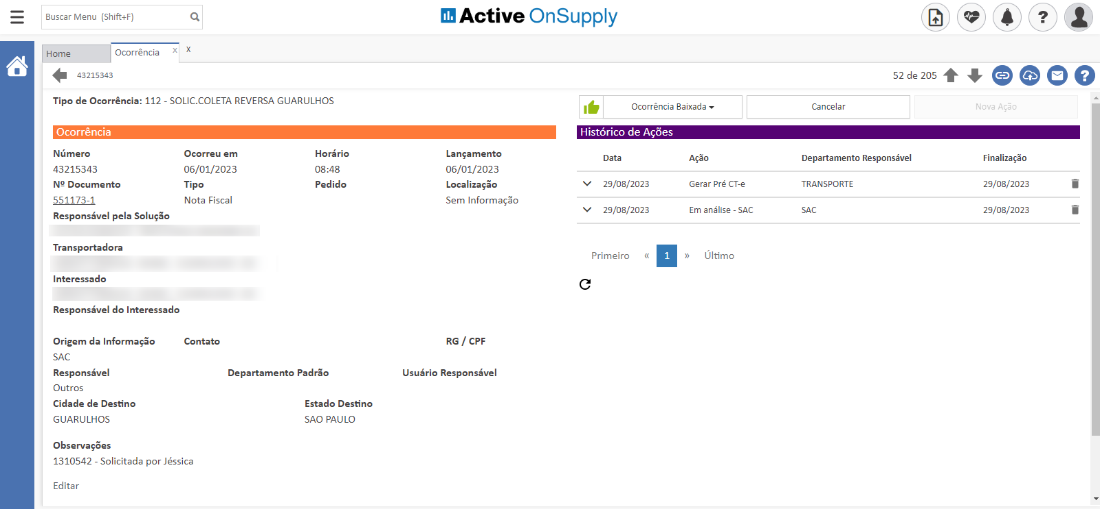
Assim, você ganha visibilidade de todas as situações pendentes de solução e quais medidas já estão sendo realizadas.
Interface gráfica do usuário, Aplicativo, Email

Descrição gerada automaticamente

E caso você precise consultar somente determinadas situações, também é possível configurar para que o próprio Active OnSupply te notifique caso elas ocorram.

Quer saber mais sobre essa facilidade? Clique aqui para contatar nossa equipe de suporte e confira como as notificações automáticas do Active OnSupply podem simplificar o seu dia a dia.


Personalize o relatório de “Conhecimentos – CT-e”

Em novidades anteriores, comentamos como você pode personalizar o relatório de “Movimentação por Nota Fiscal” escolhendo por meio de “Visões” quais informações deseja consultar.

Agora, essa mesma facilidade também está disponível no relatório de “Conhecimentos – CT-e”!

Veja como é fácil:

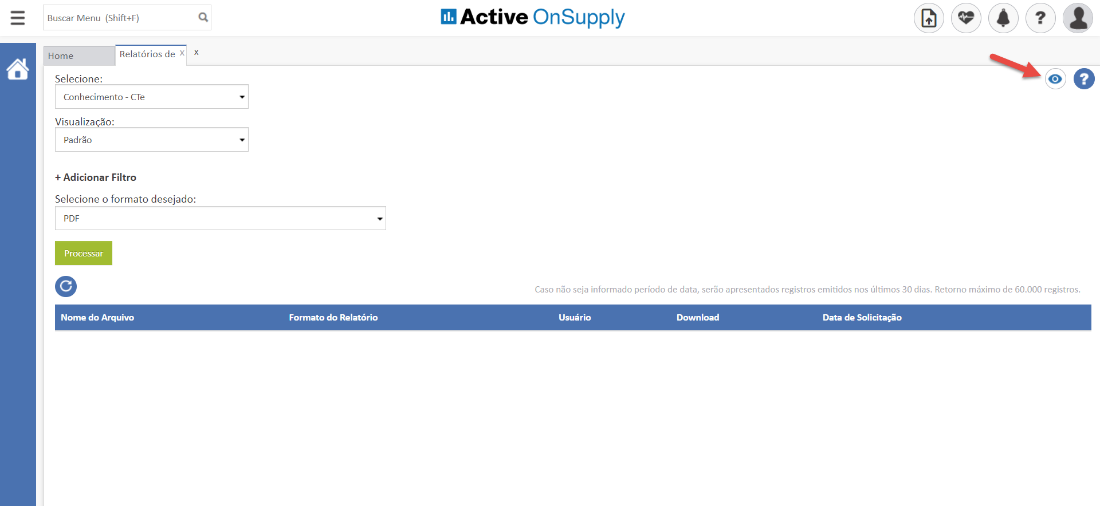
  • Acesse o relatório e clique no ícone de “Visualização”.
Buscar Menu (Shift4F) 
Home 
Relatórios de 
x 
x 
Selecione: 
Conhecimento - CTe 
Visualiza ao: 
Padrão 
+ Adicionar Filtro 
Selecione o formato desejado: 
PDF 
Processar 
Nome do Arquivo 
Active OnSupply 
Caso não seja informado período de data, serão apresentados registros emitidos nos últimos 30 dias. Retorno máximo de 60.000 registros. 
Formato do Relatório 
Usuário 
Download 
Data de Solicitação

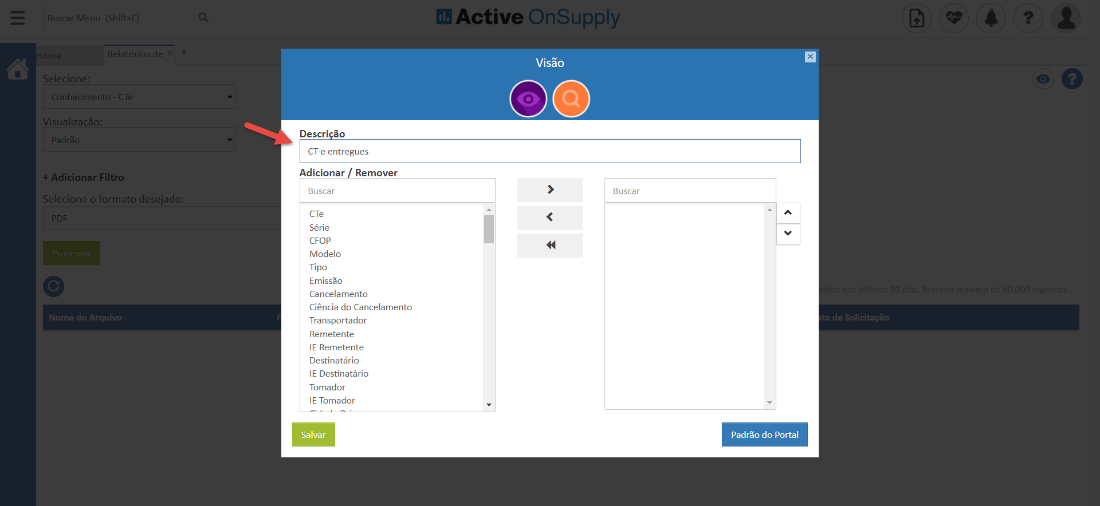
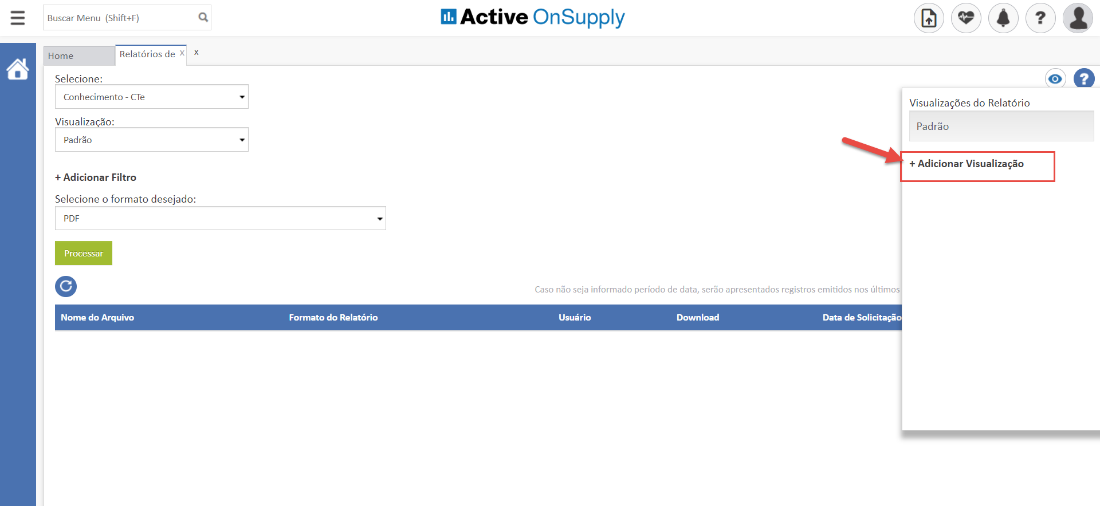
  • Adicione uma nova visualização e informe uma descrição.
Buscar Menu (Shift4F) 
Home 
Relatórios de 
x 
x 
Selecione: 
Conhecimento 
Visualiza ao: 
Padrão 
- CTe 
Active OnSupply 
Caso não seja informado período de data, serão apresentados registros emitidos nos últimos 
Visualizações do Relatório 
Padrão 
+ Adicionar Visualização 
+ Adicionar Filtro 
Selecione o formato desejado: 
PDF 
Processar 
Nome do Arquivo 
Formato do Relatório 
Usuário 
Download 
Data de Solicitação

Selecion€ 
on hecimerr 
Visualização 
+ Adicionar Filtro 
Selecione o formato desejado 
Nome do Arquivo 
dB Active OnSupply 
Visão 
00 
Buscar 
Descri -o 
CT-e entregues 
Adicionar Remover 
Buscar 
CTe 
Série 
CFOP 
Modelo 
Tipo 
Emissão 
Cancelamento 
Ciência do Cancelamento 
Transportador 
Remetente 
IE Remetente 
Destinatário 
IE Destinatário 
Tomador 
IE Tomador 
Salvar 
Padrão do Portal

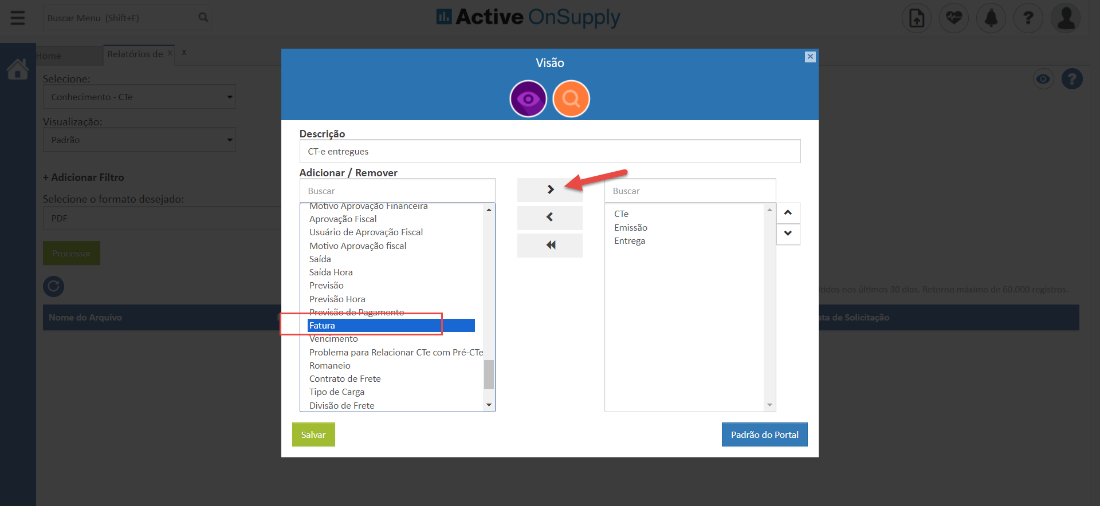
  • Para escolher os itens que serão apresentados no relatório, basta selecioná-los e clicar na seta indicada:
dB Active OnSupply 
Visão 
00 
Selecion€ 
on hecimerr 
Visualização 
+ Adicionar Filtro 
Selecione o formato desejado 
Nome do Arquivo 
Descri -o 
CT-e entregues 
Adicionar Remover 
Buscar 
o vo provaçao Inancelra 
Aprovação Fiscal 
Usuário de Aprovação Fiscal 
Motivo Aprovação fiscal 
Saída 
Saída Hora 
Previsão 
Previsão Hora 
Fatura 
encimento 
Problema para Relacionar CTe com Pré-CTe 
Romaneio 
Contrato de Frete 
Tipo de Carga 
Divisão de Frete 
Salvar 
Buscar 
CTe 
Emissão 
Entrega 
Padrão do Portal

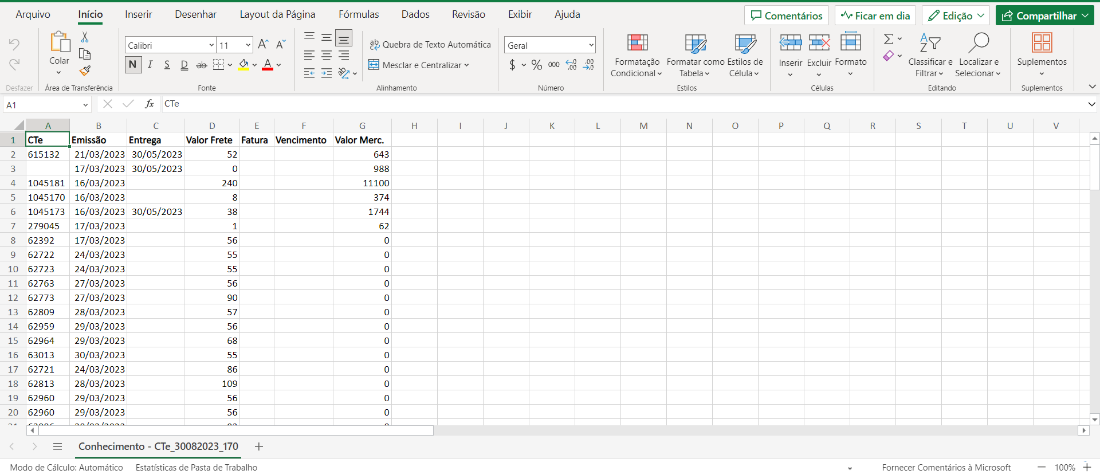
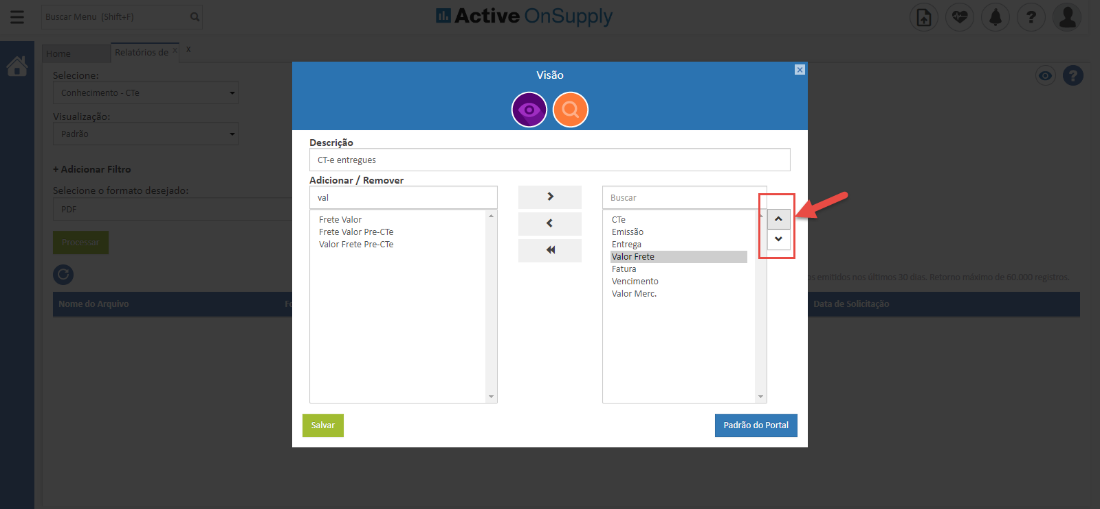
  • Ordene os itens utilizando as setas indicadas. Ao gerar o relatório, serão apresentadas as colunas conforme a ordenação que você escolheu.
elecion 
'isualizaçõo 
+ Adicionar Filtrc 
elecione o formato desejadc 
Descri 50 
CT-e entregues 
Adicionar / Remover 
Frete Valor 
Frete Valor Pre-CTe 
Valor Frete Pre-CTe 
Salvar 
Active OnSuppIy 
Visão 
00 
Buscar 
Emissão 
Entrega 
Fatura 
Vencimento 
Valor Merc. 
Padrão do Portal

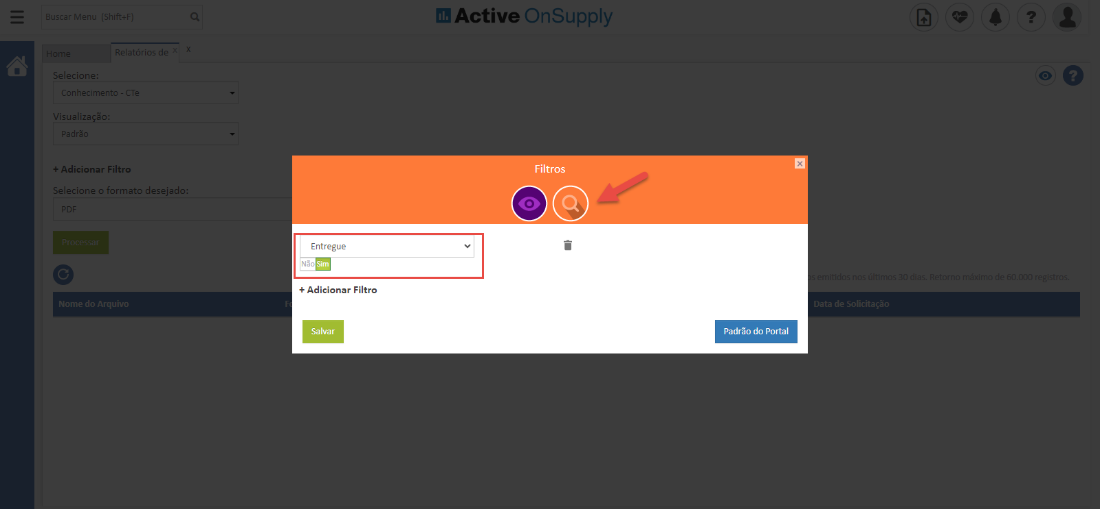
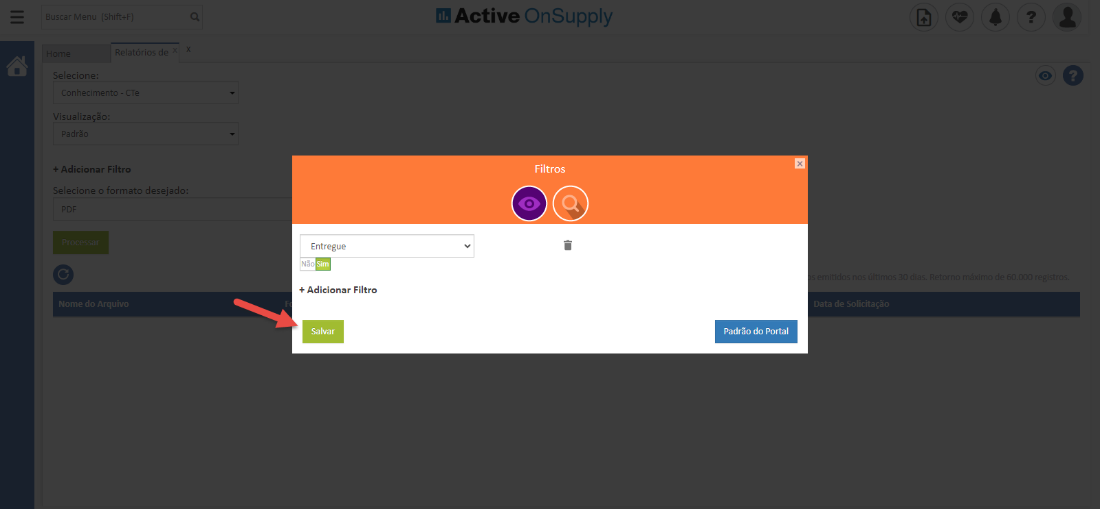
  • Você também pode escolher filtros padrões. Basta clicar no ícone de “Lupa” e inseri-los. Dessa forma, você não precisará incluí-los novamente sempre que gerar o relatório.
n 21at=•- 
elecion 
'isualizaçõo 
+ Adicionar Filtrc 
elecione o formato desejadc 
Active OnSuppIy 
Filtros 
o 
Entregue 
+ Adicionar Filtro 
Salvar 
Padrão do Portal

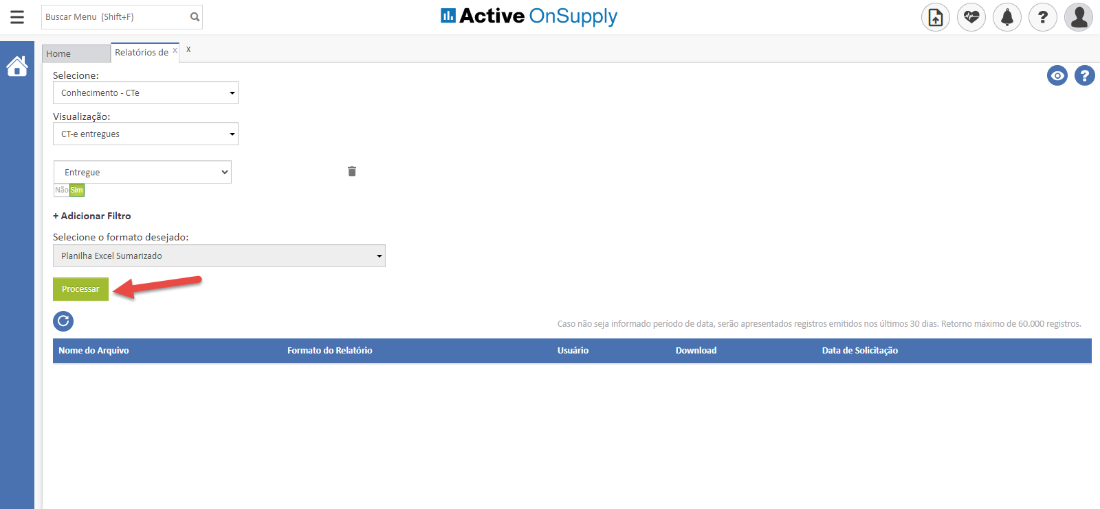
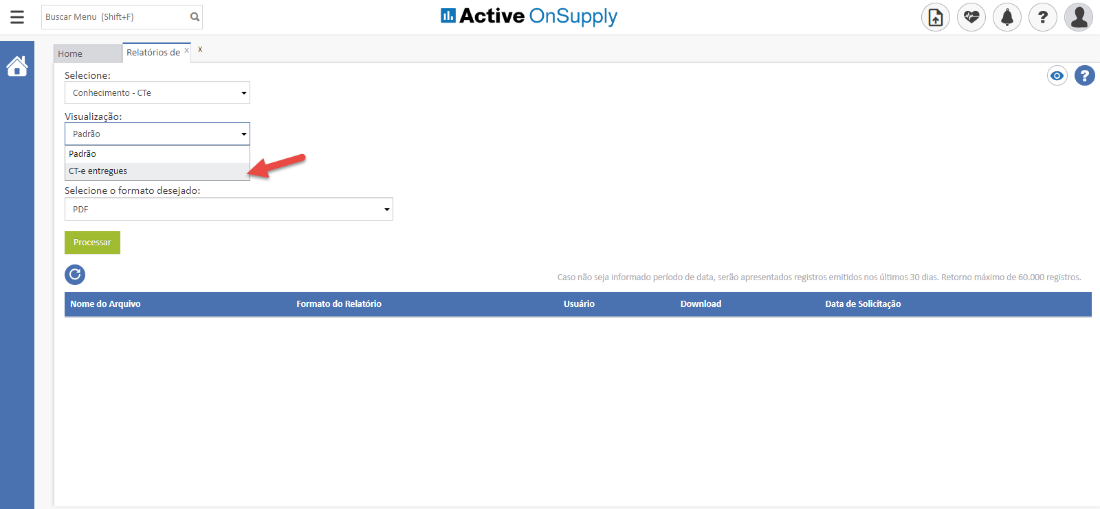
  • Após finalizar, clique em “Salvar” e pronto! Agora, basta selecionar a visão criada e gerar o relatório.
n 21at=•- 
elecion 
'isualizaçõo 
+ Adicionar Filtrc 
elecione o formato desejadc 
Active OnSuppIy 
Filtros 
o 
Entregue 
+ Adicionar Filtro 
Salvar 
Padrão do Portal

Buscar Menu (Shift+F) 
Home 
Selecione: 
Relatórios de x x 
Conhecimento - CTe 
Visualiza Mo: 
Padrão 
Padrão 
CT-e entregues 
Selecione o formato desejado: 
PDF 
Processar 
Nome do Arquivo 
Active OnSupply 
Caso não seja informado período de data, serão apresentados registros emitidos nos últimos 30 dias. Retorno máximo de 60.000 registros. 
Formato do Relatório 
Download 
Data de %licitação

Buscar Menu (Shift+F) 
Active OnSupply 
Home 
Relatórios de x 
Selecione: 
Conhecimento - CTe 
Visualiza Mo: 
CT-e entregues 
Entregue 
+ Adicionar Filtro 
Selecione o formato desejado: 
Planilha Excel Sumarizado 
Processar 
Nome do Arquivo 
oo 
Caso não seja informado período de data, serão apresentados registros emitidos nos últimos 30 dias. Retorno máximo de 60.000 registros. 
Formato do Relatório 
Download 
Data de Solicitação

Arquivo 
Início 
Inserir 
Calibri 
Layout da Página 
Fórmulas 
Dados Revisão 
Exibir 
Geral 
Ajuda 
Comentários 
Ficar em dia 
Edição v 
Colar 
Área de Transferência 
1 
2 
3 
4 
5 
6 
7 
8 
9 
10 
11 
12 
13 
14 
15 
16 
17 
18 
19 
20 
Emissão 
21/03/2023 
17/03/2023 
16/03/2023 
16/03/2023 
16/03/2023 
17/03/2023 
17/03/2023 
24/03/2023 
24/03/2023 
27/03/2023 
27/03/2023 
28/03/2023 
29/03/2023 
29/03/2023 
30/03/2023 
24/03/2023 
28/03/2023 
29/03/2023 
29/03/2023 
ab Quebra de Texto Automática 
Mesclar e Centralizar v 
Alinhamento 
Valor Merc. 
643 
988 
11100 
374 
1744 
62 
Formatação 
Condicional 
Desfêzer 
AI 
Desenhar 
v 11 
Fonte 
CTe 
% 000 
Número 
Formatar como Estilos de 
Tabela 
Estilas 
Inserir Excluir Formato 
Células 
Classificare Localizar e 
Filtrar v 
Selecionarv 
Editando 
s 
Ê Compartilhar v 
Suplementos 
Suplementos 
Célula 
o 
c 
Entrega Valor Frete 
CTe 
615132 
1045181 
1045170 
1045173 
279045 
62392 
62722 
62723 
62763 
62773 
62809 
62959 
62964 
63013 
62721 
62813 
62960 
62960 
Fatura 
Vencimento 
30/05/2023 
30/05/2023 
30/05/2023 
52 
240 
8 
38 
1 
56 
55 
55 
56 
90 
57 
56 
68 
55 
86 
109 
56 
56 
Conhecimento - CTe 30082023 170 + 
Modo de Cálculo: Automático Estatísticas de Pasta de Trabalho 
Fornecer Comentários à Microsoft 
100% +

Você pode criar quantas visualizações precisar. Além disso, a última visualização utilizada será salva por usuário. Assim, você não precisa selecioná-la toda vez que acessar o relatório.

Agora, você também pode consultar os dados de aprovação e pagamento das faturas no relatório de “Movimentação por Nota Fiscal”.

Fácil, né?

Saiba mais sobre como personalizar o relatório de “Movimentação por Nota Fiscal” clicando aqui!